
当电脑系统出现故障无法修复成功的时候,我们可以选择u盘安装系统的方法解决,需要借助一些装机大师工具帮忙制作启动盘重装,常用的有小白装机大师工具等.下面小编教下大家小白u盘大师一键装机步骤.
u盘安装系统是现在常用的安装系统方法之一 , 适用范围广 , 操作简单 。 目前有很多工具可以用来制作u盘启动盘安装系统 , 比如常用的小白装机大师工具等等 。 有网友想了解如何使用工具进行u盘重装系统 , 下面小编就给大家演示下小白u盘大师一键装机步骤 。
具体安装步骤如下:
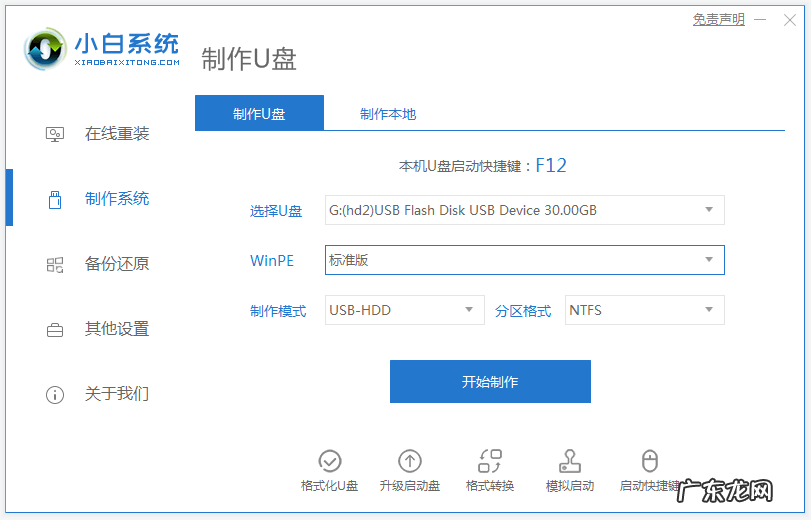
1、在一台可用的电脑上下载安装小白一键重装系统工具并打开 , 插入一个8g以上的空白u盘 , 选择开始制作 。 (制作之前注意先关闭电脑上的杀毒软件)
文章插图
2、进入系统选择界面 , 选择需要安装的系统 , 点击“开始制作” 。

文章插图
3、制作完成后 , 拔掉u盘即可 。 (也可以先预览下电脑的启动热键再退出)

文章插图
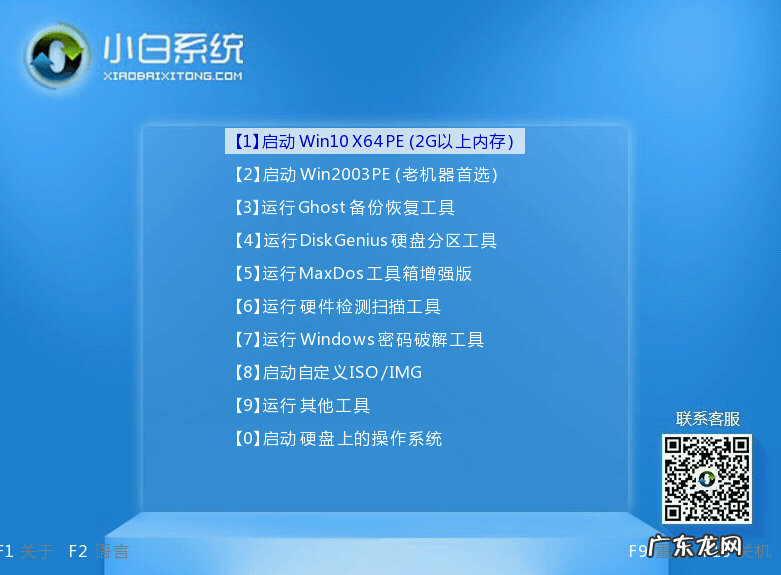
4、u盘插入需要重装的电脑 , 并重启电脑快速断续的按启动热键 , 一般是F12、F8、F9、F11、ESC , 都可以逐一尝试 , 一般开机后屏幕下方有几行英文 , 可以看到启动热键提示 。 进入快速启动界面 , 选择带USB开头的u盘启动项回车键进入 。

文章插图
5、在这里选择“启动win10x64PE(2G以上内存)”回车键进入 。
【u盘一键重装电脑系统 演示小白u盘大师一键装机步骤】
文章插图
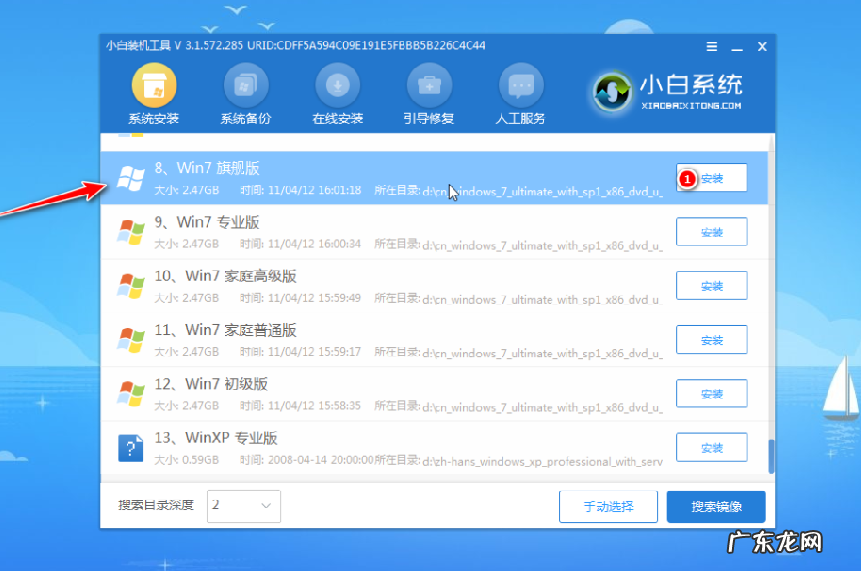
6、pe内 , 打开小白装机工具选择需要安装的系统执行安装 , 目标分区选择“C盘” 。
文章插图
7、等待系统安装完成后 , 拔掉u盘重启电脑 。

文章插图
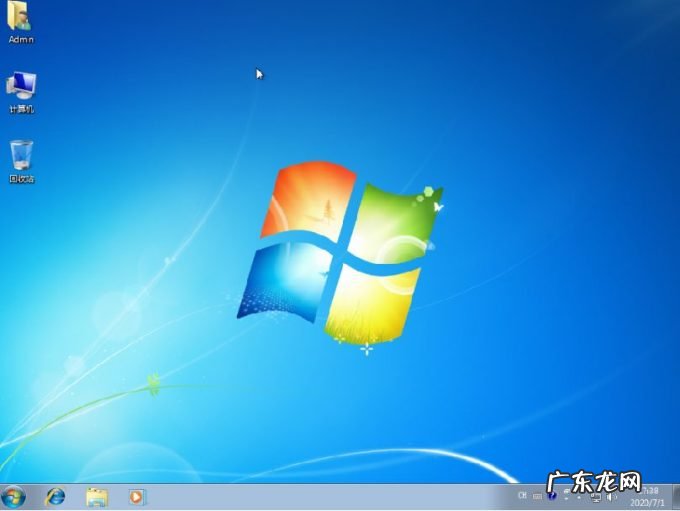
8、等待重启电脑 , 期间可能重启多次 , 进入到系统界面即表示安装完成 。
文章插图
以上便是通过小白装机工具制作u盘启动盘一键装机的详细教程 , 有需要的小伙伴可以安装教程进行操作即可 。
- 第一次装机怎么装系统 图文演示雨林木风一键装机教程
- 适合编程的笔记本电脑 小编教您电脑开不了机怎么重装系统
- 台式电脑怎么重装系统win7 手把手教你老台式机怎么重装系统
- 笔记本u盘重装系统步骤 演示在线给戴尔笔记本重装系统教程
- win7旗舰版激活工具小马 图解小马一键装机win7系统教程
- 一键ghost重装系统步骤 onekey ghost 一键装机的详细图文教程
- 怎么重装系统windows7 怎么快速重装系统xp
- u盘装机大师装机步骤win7 教你360一键装机大师使用教程
- 晨枫u盘 晨枫u盘一键装机的详细步骤教程
- 手机重装系统软件下载 重装系统xp软件下载安装教程
特别声明:本站内容均来自网友提供或互联网,仅供参考,请勿用于商业和其他非法用途。如果侵犯了您的权益请与我们联系,我们将在24小时内删除。