
联想笔记本一键还原呢?不少网友都有这样的疑问,笔记本就相当于恢复出厂设置,联想品牌电脑一般在出厂时都预安装了正版操作系统,按下一键还原 按键就可恢复系统.
联想是中国一家科技公司, 是中国驰名品牌, 想必很多朋友都在使用联想笔记本电脑 。 其实联想笔记本还有一个一键还原功能, 下面, 我就教大家如何联想笔记本一键还原, 以备不时之需
联想笔记本如何一键还原呢?不少网友都有这样的疑问, 一键还原就相当于恢复出厂设置, 联想品牌电脑一般在出厂时都预安装了正版操作系统, 按下一键还原 按键就可恢复系统 。
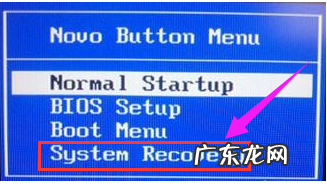
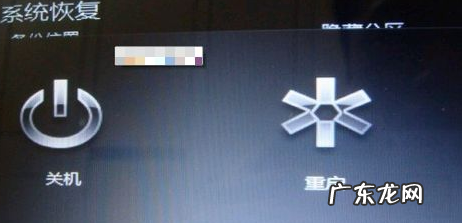
1、将联想笔记本关机, 按下开机旁边的键

文章插图
联想图-1
2、跳出Novo Button Menu界面, 选择:System Recovery, 回车
文章插图
联想图-2
3、选择“一键恢复”

文章插图
【联想电脑一键恢复出厂 详细教您联想笔记本一键还原教程】联想图-3
4、选择“从初始备份恢复”, 若之前备份了系统, 就选择从用户备份恢复, 下一步

文章插图
联想笔记本一键还原图-4
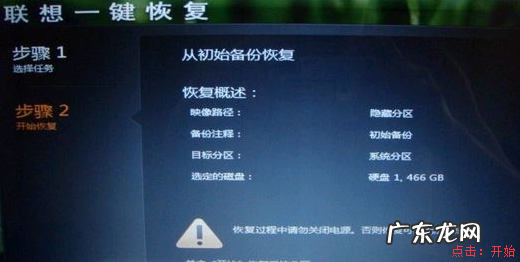
5、选择初始备份恢复, 点击“开始” 。 过程中不能断电
文章插图
笔记本图-5
6、弹出提示选择“是”

文章插图
一键还原图-6
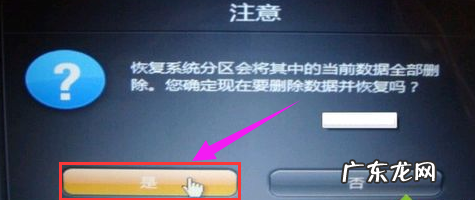
7、确定删除数据, 点击“是”
文章插图
一键还原图-7
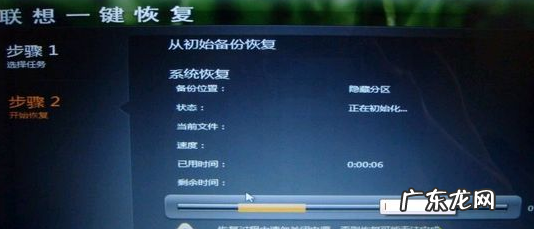
8、等待系统恢复
文章插图
联想图-8
9、系统恢复完成后点击确定, 重启电脑就OK啦
文章插图
笔记本图-9
以上就是联想笔记本一键还原系统的方法了, 希望能帮助到你
- 电脑系统怎么重装win7 图文详解一键重装系统win7详细步骤
- 深度一键还原会怎么样 图文详解深度一键还原怎么用
- 一加手机可以随便刷机吗 小编详解如何一键刷机
- 一键还原精灵使用教程 详细教您一键还原精灵怎么使用
- 练习小马一键重装系统工具使用方法
- 小白一键装机可靠吗 教你一键装机教程
- 开机怎么进入一键还原 详细教您怎么给笔记本一键还原
- 0x80070057无法装系统 解决黑云一键重装系统使用教程
- 联想自带一键重装系统 钻研极速一键重装系统使用教程
- 一键ghost恢复系统有什么用 传授一键ghost怎么用
特别声明:本站内容均来自网友提供或互联网,仅供参考,请勿用于商业和其他非法用途。如果侵犯了您的权益请与我们联系,我们将在24小时内删除。