
电脑安装系统如何安装系统呢?当我们电脑系统不定时出现故障时,有些朋友懒得去修复就会选择重装系统.对此,我给大家带来了非常简单的一键重装系统教程,有需要就一起来学习一下吧
随着科技的发展 , 生活水平的提高 , 人们对于电脑也是越来越熟悉 。 不过也仅仅只是停留在使用方面 。 当我们的电脑操作系统出现问题时又有多少人会安装呢?今天 , 我就给大家普及一下安装电脑系统的教程
电脑如何安装系统呢?当我们电脑系统不定时出现故障时 , 有些朋友懒得去修复就会选择重装系统 。 对此 , 我给大家带来了非常简单的一键重装系统教程 , 有需要就一起来学习一下吧
小白一键重装系统 , 下载地址:www.xiaobaixitong.com
1、下载小白一键重装系统 , 退出所有杀毒软件 , 避免杀毒软件拦截造成重装失败

文章插图
电脑安装系统图-1
2、接着打开小白一键重装系统 , 默认出现的是【一键装机】界面 , 选择【系统新装】

文章插图
安装系统图-2
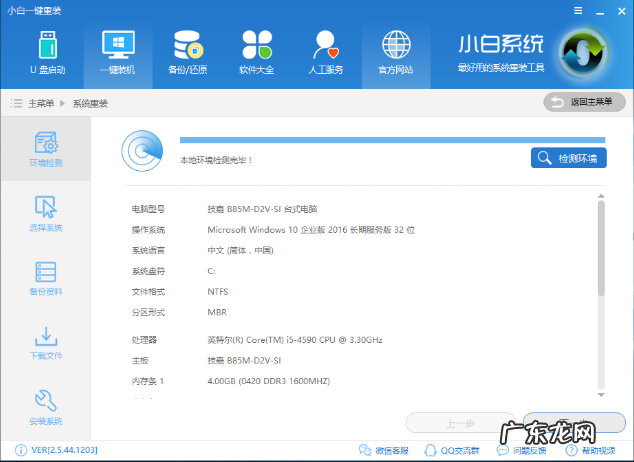
3、检测本地环境 , 完成后点击下一步
文章插图
安装系统图-3
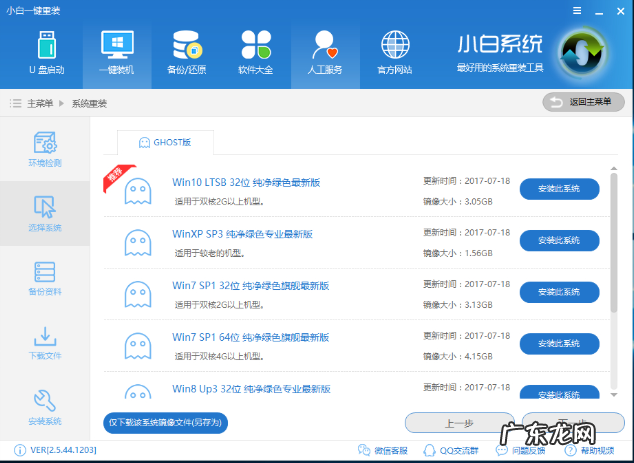
4、进入【选择系统】界面 , 根据自己的需求选择对应的系统 , 之后点击【安装此系统】 , 点击下一步
文章插图
系统图-4
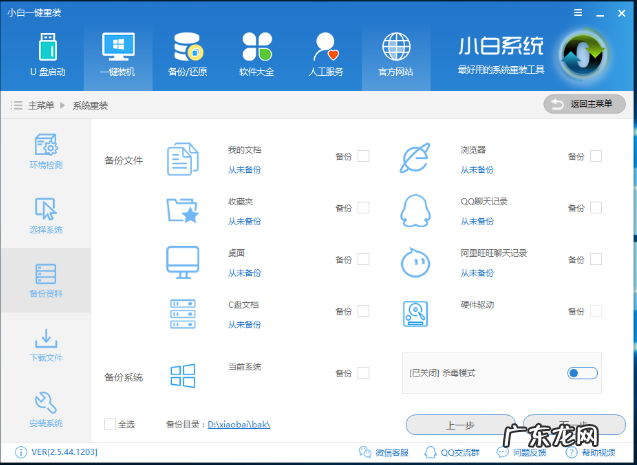
5、选择需要备份的文件 , 如果没有重要的文件建议不备份 , 不然后续安装会花费很长时间 。 点击下一步 。
文章插图
系统图-5
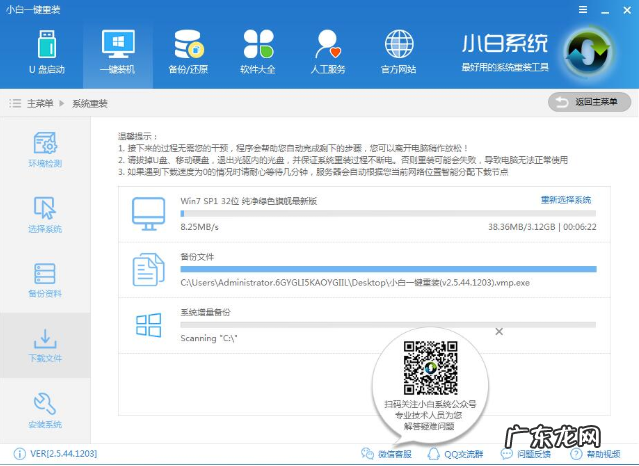
6、这时候就会下载系统并对资料进行备份 , 我们等待一会儿
文章插图
系统图-6
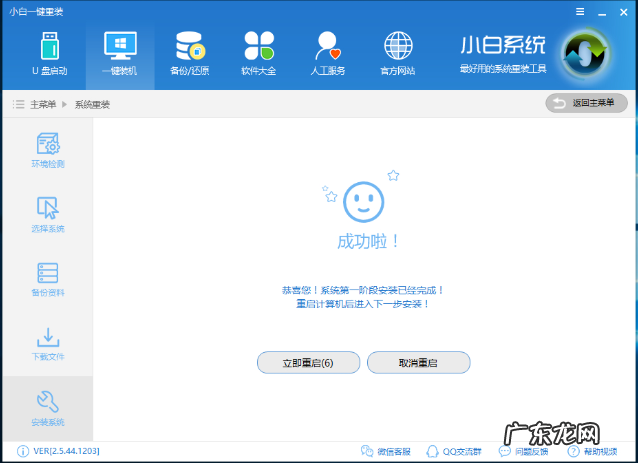
7、下载成功后 , 小白将会校验系统文件MD5值 , 完成后会自动重启进行系统重装 。
文章插图
电脑安装系统图-7
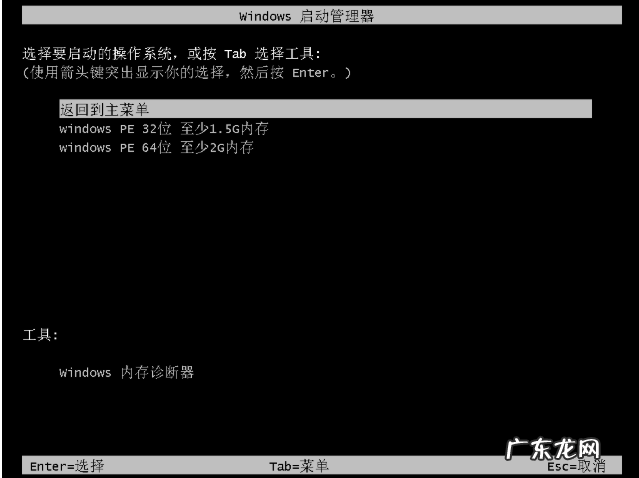
8、选择“windows PE 64位”进入安装
文章插图
【编辑启动选项重装系统 技术编辑教您电脑如何安装系统】电脑安装系统图-8
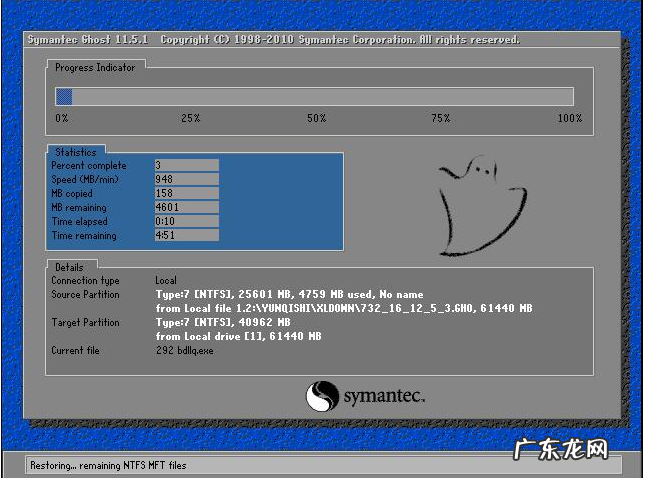
9、等待系统的安装
文章插图
安装系统图-9
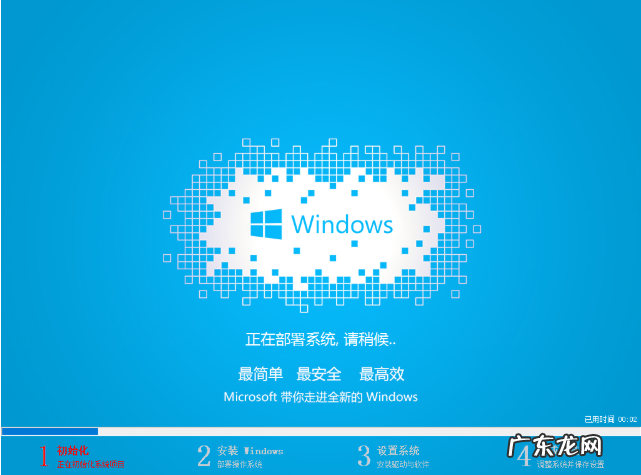
10、部署系统
文章插图
电脑安装系统图-10
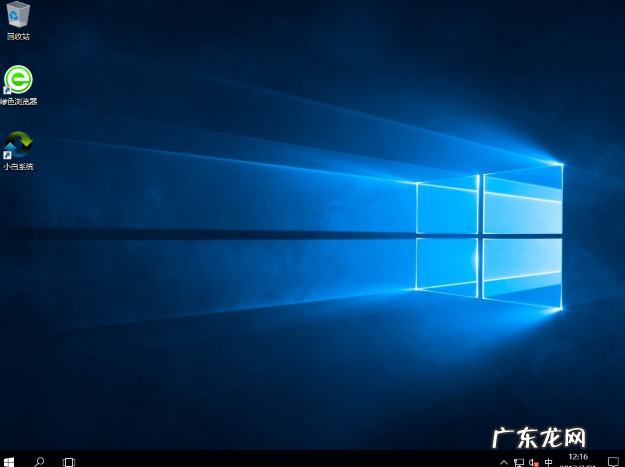
10、电脑系统安装完成
文章插图
安装系统图-11
以上就是电脑系统的安装方法了 , 希望能帮助到你
- u盘启动盘制作步骤 技术编辑教您怎样制作u盘启动盘
- u盘重装系统win7 为你解答如何制作u盘启动盘
- 戴尔u盘启动重装系统 详解戴尔电脑怎么重装win7
- 怎样制作u盘启动盘 重装系统 小白装机软件u盘启动盘使用方法
- 技嘉主板bios设置usb 图解技嘉主板bios如何设置U盘启动
- 重装系统进不了u盘启动 怎么设置u盘启动
- 系统重装u盘怎么用 u盘启动设置
- 如何重装系统 u盘 如何使用装机吧一键重装工具制作u盘启动盘
- u盘怎样启动电脑重装 u盘启动系统教程
- 手机一键制作u盘启动盘 没有u盘怎么重装系统
特别声明:本站内容均来自网友提供或互联网,仅供参考,请勿用于商业和其他非法用途。如果侵犯了您的权益请与我们联系,我们将在24小时内删除。