
有网友反映戴尔预装的win10系统出现了些故障问题,不想重装系统怎么办?我们还可以通过win10系统还原的方法解决,那么如何还原win10系统?下面就教下大家戴尔电脑win10系统还原操作步骤.
【戴尔f8进不了安全模式 戴尔win10系统还原怎么操作】有网友反映戴尔预装的win10系统出现了些故障问题,不想重装系统怎么办?我们还可以通过win10系统还原的方法解决,但是很多小伙伴都不知道自己购买的戴尔电脑如何进入还原的操作, 那么如何还原win10系统?下面就教下大家戴尔电脑win10系统还原操作步骤.
如何还原win10
1、在开启戴尔电脑进入到出现戴尔图标的页面时, 快速多次的按下键盘上的F12, 使其进入到系统引导的页面中 。

文章插图
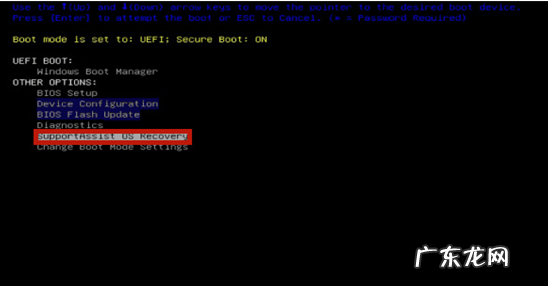
2在这个页面找到一个叫S开头的选项, 按回车, 如下图 。
文章插图
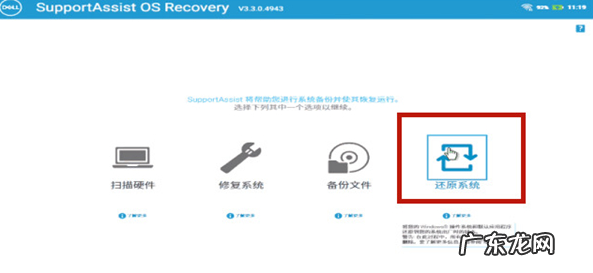
3、此时我们会进入到戴尔电脑的还原系统的页面, 点击页面中出现的还原系统这个按钮, 选择是否进行备份操作, 根据自己的要求进行选择 。
文章插图
4、选择完成后, 会进入到一个新的窗口当中, 在此窗口单击一个叫本地还原的选项 。

文章插图
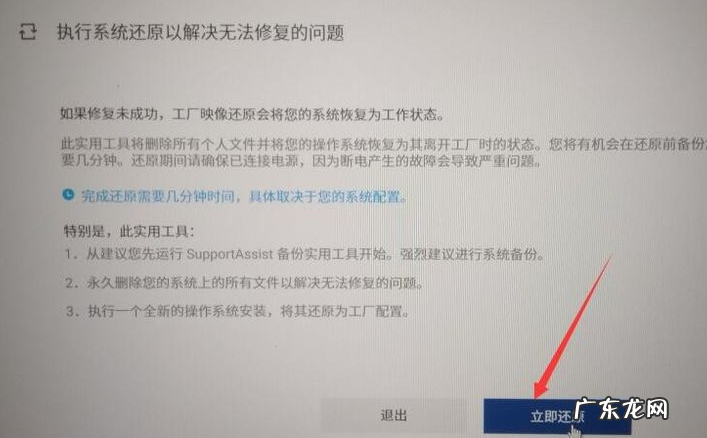
5、接着就好跳转到新的页面, 此时我们选择页面中的立即还原按钮 。
文章插图
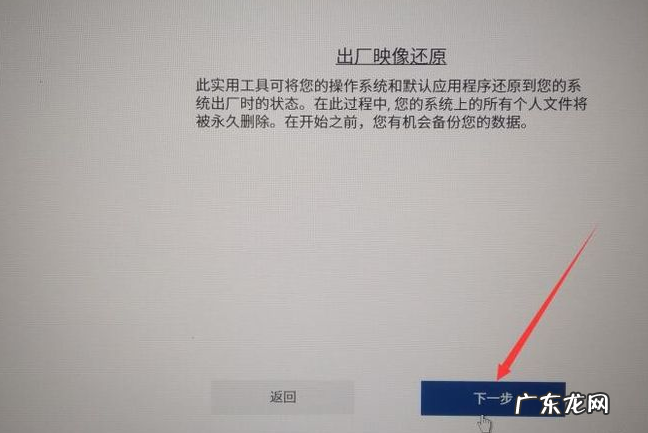
6、完成之后, 单击下一步进行操作 。
文章插图
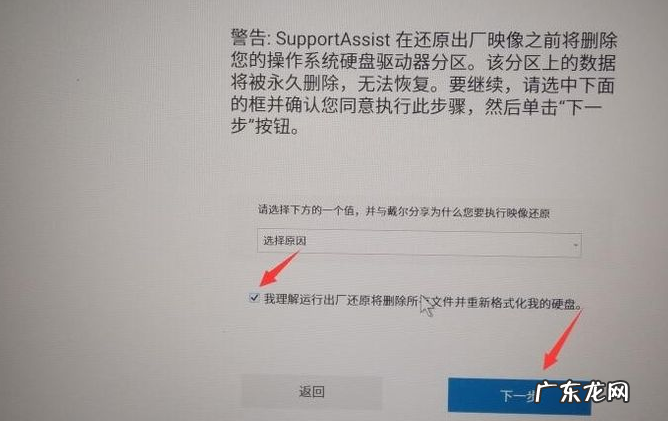
7、在出现的页面中, 把下面的框都勾选上, 完成后进入到下一步 。
文章插图
8、这时我们需要等待页面中的进度条加载完成, 估计要10分钟左右吧 。

文章插图
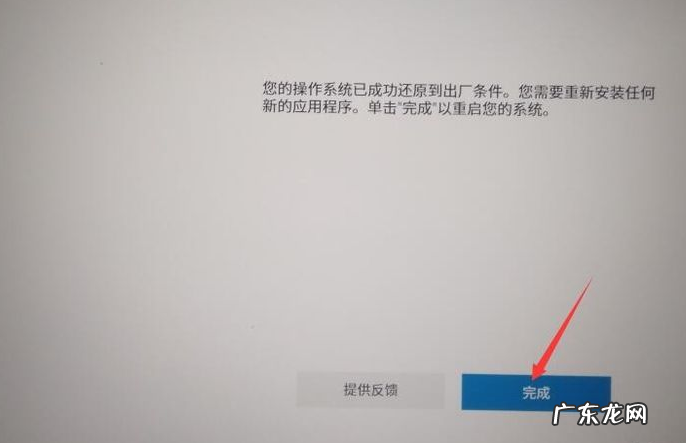
9、当加载完成后, 进入到这个页面那说明此时还原系统就结束了, 系统恢复成功 。
文章插图
以上就是如何还原win10的内容, 当你的戴尔电脑需要进行还原时可以参考上述方法进行操作, 希望能帮助到大家 。
- win10进入安全模式失败 win10怎么通过msconfig进入安全模式
- 一体机怎么进入u盘 一体机怎么装系统?告诉你一体机U盘装系统方法
- 电脑进入pe系统卡住 图文详解怎么用pe重做系统
- 笔记本电脑开机后进不了系统桌面 笔者教你笔记本怎么做系统
- 激励孩子上进的励志故事及感悟 激励孩子上进的小故事3分钟
- 开机怎么进入一键还原 详细教您怎么给笔记本一键还原
- 联想笔记本进bios按什么键 解决联想笔记本如何重装系统
- 微加人气刷不了单吗?值得使用吗?
- 戴尔u盘启动重装系统 详解戴尔电脑怎么重装win7
- bios一键还原系统 电脑开不了机怎么重装系统
特别声明:本站内容均来自网友提供或互联网,仅供参考,请勿用于商业和其他非法用途。如果侵犯了您的权益请与我们联系,我们将在24小时内删除。