
Win10是微软开发的一个跨平台、跨设备的应用系统.它添加了生物识别技术、小娜搜索功能,并返回到人人深爱的开始菜单.接下来我们来看看win10镜像下载安装的步骤教程.
Win10是微软开发的一个跨平台、跨设备的应用系统.它添加了生物识别技术、小娜搜索功能,并返回到人人深爱的开始菜单.接下来我们来看看win10镜像下载安装的步骤教程.
win10镜像:
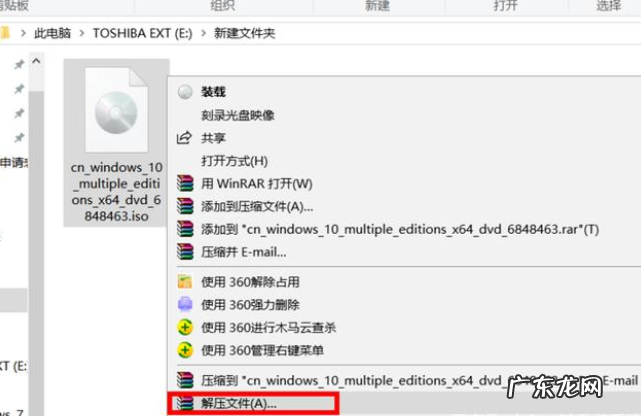
1 。 首先需要将下载好的win10 ISO映像文件进行解压操作 。
文章插图
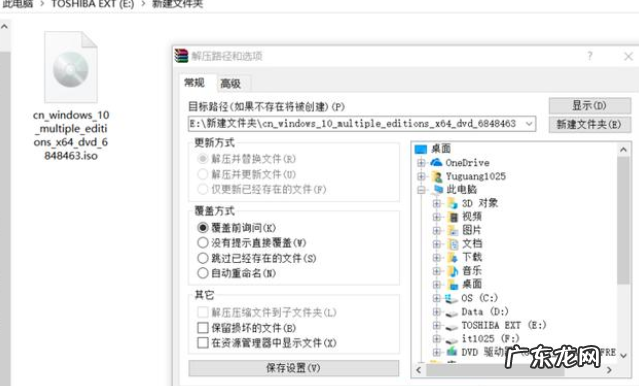
2 。 右键点击该iso文件 , 然后按默认的路径 , 点击“确定” 。
文章插图
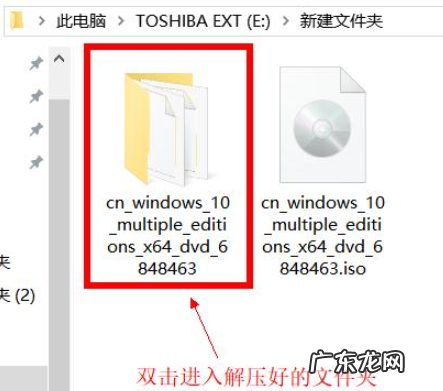
3 。 解压完成后打开解压缩的文件夹 。
文章插图
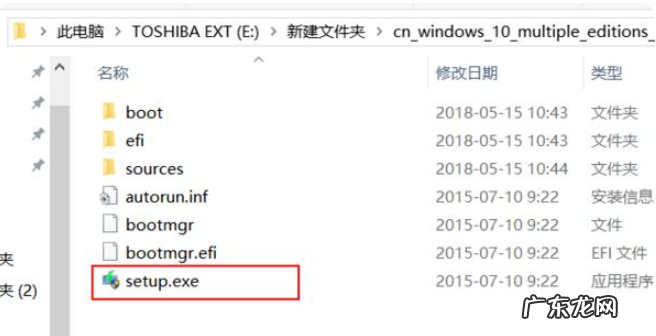
4 。 此时双击以运行文件夹中的setup.exe文件 。
文章插图
5 。 弹出的窗口中我们选择不是现在 。

文章插图
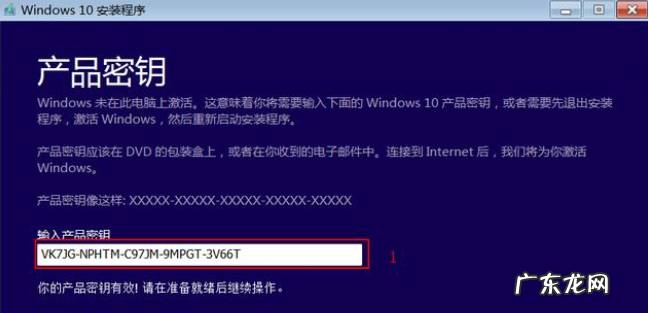
6 。 接着会出现激活产品密钥的窗口 。 我们可以尝试输入密钥:vk7jg-nphtm-c97jm-9mpgt-3v66t 。 也可以在安装系统后激活它 。 点击下一步即可 。
文章插图
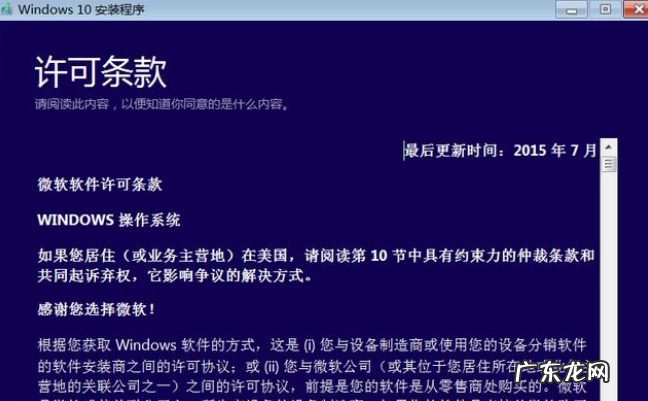
7 。 弹出的许可条款窗口我们点击接受 。
文章插图
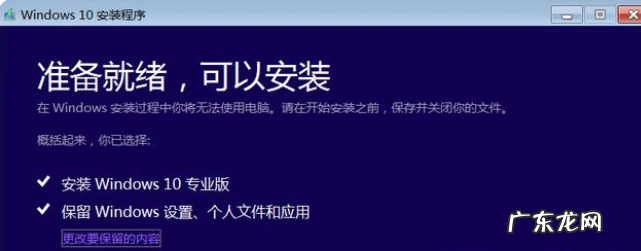
8 。 出现此窗口后 , 我们点击“安装” 。
文章插图
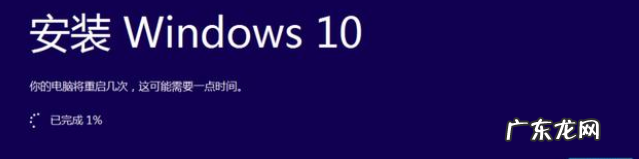
9 。 接下来 , 只需等待win10系统的安装完成 。
文章插图
10 。 最后Win10映像就安装成功啦 。

文章插图
【windows10镜像下载 win10镜像下载安装的步骤教程】以上就是win10镜像重装系统的内容 , 你学会了吗 , 赶快去试试吧 。
- windows10专业版激活密钥 win10企业版激活密钥有哪些
- u盘重装系统步骤win10 win10镜像重装系统详细步骤教程
- 台式电脑怎么重装系统 电脑如何重装系统windows10的教程
- 小马win10激活下载 小马激活工具激活win10系统教程
- win7旗舰版32位安装 windows10 32位系统如何下载安装
- win10系统怎么打开控制面板 教你windows10控制面板怎么打开
- windows10激活密钥在哪 教你激活windows10家庭版系统教程
- 彻底关掉win10自动更新 教你windows10关闭自动更新的方法
- 傻瓜式重装系统 详解windows10怎么重装系统
- 开机一键还原win7系统 windows10专业版如何重装的步骤教程
特别声明:本站内容均来自网友提供或互联网,仅供参考,请勿用于商业和其他非法用途。如果侵犯了您的权益请与我们联系,我们将在24小时内删除。