
想要换掉windows10系统默认的蓝色背景壁纸,但是自己不知道怎么更换win10桌面壁纸怎么办?有些网友刚开始使用,对电脑基础知识还不了解,下面小编就教下大家windows10壁纸更换方法.
一般win10系统默认的电脑桌面壁纸是经典是蓝色背景图,如果想要让自己的win10桌面壁纸不显得那么单一,我们就可以给我们的桌面更换更富有个性化的壁纸 。 那么怎么更换win10桌面壁纸呢?下面小编就教下大家windows10壁纸更换方法 。
【win10桌面壁纸无法更换 教你windows10壁纸怎么更换】具体步骤如下:
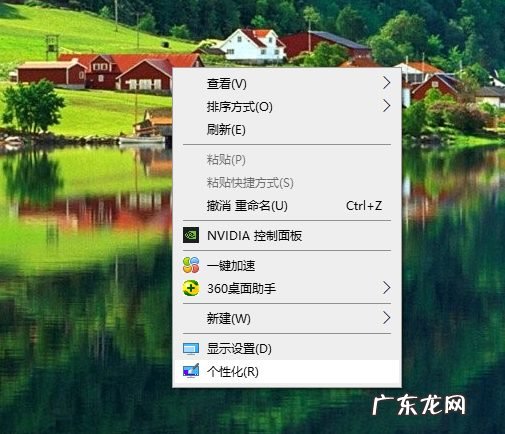
1、到电脑桌面,然后在空白处点击鼠标右键,然后选择其中的"个性化";
文章插图
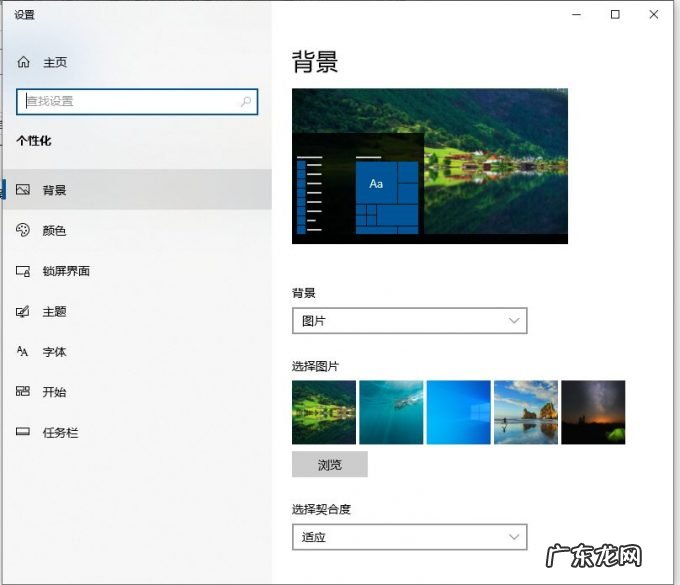
2、然后就会切换至"设置"界面,可以看到在该页面的最上面一个是"背景",也就是桌面壁纸了;
文章插图
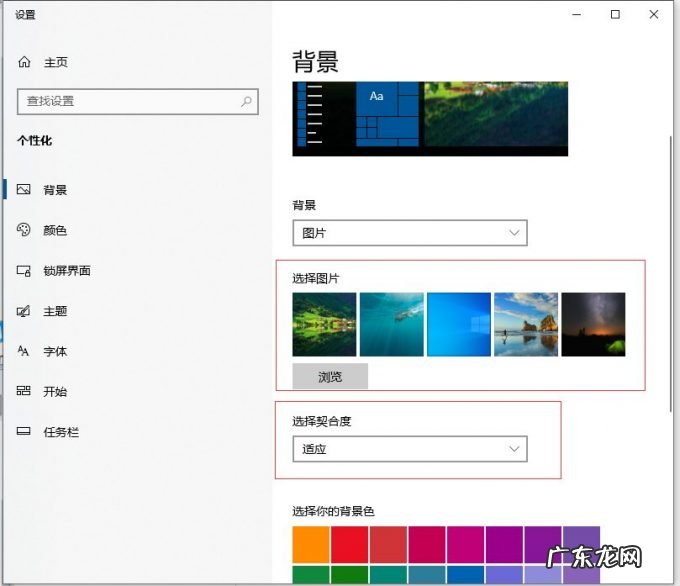
3、该选项对应的右侧栏,能够看到"选择图片",这里面就是系统自带的几幅图纸,点击选择以后,就可以将其设置成桌面背景了,如图;此外还可以调整壁纸和桌面的切合度;
文章插图
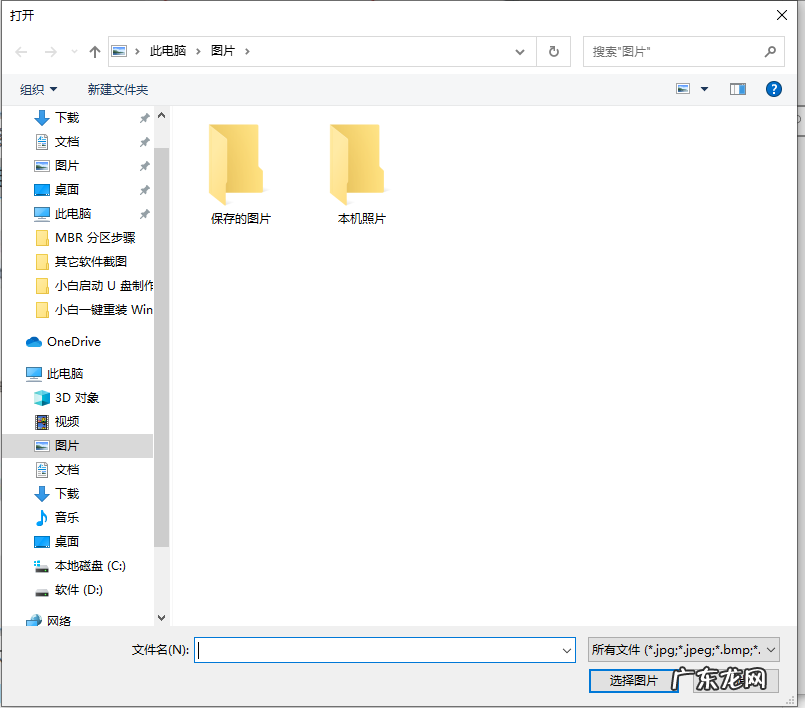
4、我们还可以将网络上的自己搜集的图片下载到电脑,然后在刚才的设置页面了找到"浏览"这一项,然后就可以选择电脑硬盘里的任何一张图片作为壁纸了;
文章插图
5、如果有些朋友感觉这样设置太过于麻烦,当然也可以下载壁纸软件,然后直接从中挑选设置也是可以的,比如现在流行的360壁纸、百度壁纸等小软件 。

文章插图
以上便是windows10壁纸更换方法,感兴趣的小伙伴可以参照教程操作设置哦 。
- win10需要火绒吗 为啥win10不推荐用火绒的具体讲解
- win10去除广告弹窗 详解win10电脑垃圾广告怎么删除
- 台式电脑密码忘了怎么解除 教你win10台式电脑怎么设置锁屏密码
- 联想y7000不能重装系统 y7000p重装win10系统详细教程
- mac只装win10单系统 mac装windows10系统教程
- win10系统中断进程占用cpu win10系统中断cpu占用100%怎么解决
- win10开机黑屏很久才有画面 win101909安装过程黑屏正常吗
- win10系统重置步骤 windows10如何恢复出厂设置
- 电脑怎样拦截所有广告 详解电脑广告弹窗怎么拦截win10系统
- win7升级win10会卡吗 win10现在建议升级到win11吗的具体介绍
特别声明:本站内容均来自网友提供或互联网,仅供参考,请勿用于商业和其他非法用途。如果侵犯了您的权益请与我们联系,我们将在24小时内删除。