
几乎所有人都被流氓软件骚扰过,很多流氓软件删除了之后又会反复弹出广告出来非常麻烦,那么电脑里的流氓软件有哪些删除方法呢?本文将和大家介绍一个方法吧.
很多小伙伴的系统或多或少都会存在流氓软件无法清除,今天给大家讲一个能够有效删除电脑垃圾软件的方法,大家可以来参考一下 。
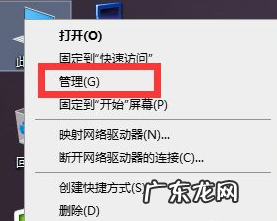
1、右键“此电脑——管理”点击打开 。
文章插图
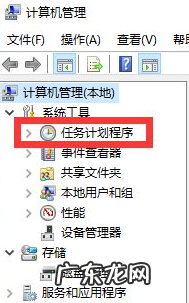
2、找到“任务计划程序”点击打开 。
文章插图
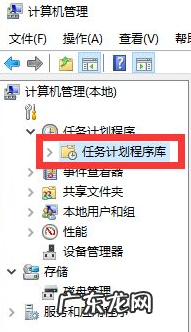
3、找到“任务计划程序库”点击打开 。
文章插图
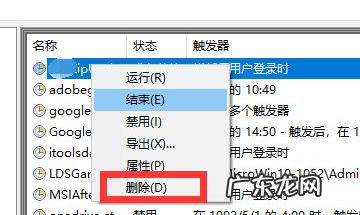
4、找到“需要删除的软件或程序”,可以再描述里查看是否是这个软件 。

文章插图
5、确定是流氓软件后,右键“删除——确定” 。
【流氓软件卸载不了怎么办 电脑里的流氓软件有哪些删除方法】
文章插图
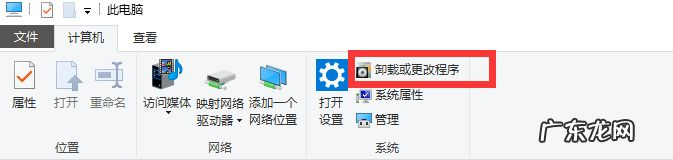
6、打开“此电脑——卸载或更改程序”点击打开 。
文章插图
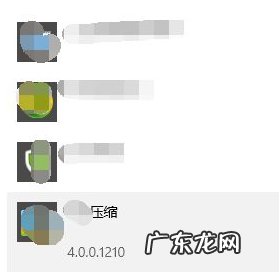
7、找到“流氓软件——卸载”即可 。
文章插图
以上就是和大家介绍的删除电脑垃圾软件的方法了,大家如果觉得自己电脑的垃圾软件太多的话可以参照上面的流程来解决,希望能够帮到大家吧 。
- 电脑一开机就自动装垃圾软件 教你电脑开机自动安装垃圾软件怎么办
- win10开机转圈圈很久 怎么禁止win10不停安装垃圾软件
- 强力卸载手机自带软件 教你捆绑流氓软件怎么删除
- 电脑自动安装软件怎么办 电脑一直下载乱七八糟的软件的解决方法
- win10桌面图标盾牌如何去掉 win10去掉桌面软件名称的教程
- 拼多多补单软件有哪些?可以做吗?
- win10怎么关闭开机自启软件 win10关闭自动更新方法有哪些
- 拼多多补单软件靠谱吗?补单注意什么?
- windows优化软件 win10优化大师的使用教程
- 淘宝新品推荐软件有哪些?如何打造爆款?
特别声明:本站内容均来自网友提供或互联网,仅供参考,请勿用于商业和其他非法用途。如果侵犯了您的权益请与我们联系,我们将在24小时内删除。