
win11系统现在还没有正式版,只有预览版系统,可以通过win10dev渠道升级安装.有网友不知道该如何升级安装win11系统,下面小编就教下大家win10dev安装win11系统的方法.
有小伙伴想要体验下最新的win11系统的功能 , 但是自己不知道该如何升级安装win11系统 。 其实如果是满足win11最低硬件配置的前提下 , 我们可以通过win10系统来直接升级 。 下面小编就教下大家win10dev安装win11系统的方法 。
【devtools安装 教你win10dev安装win11系统的方法】具体的方法如下:
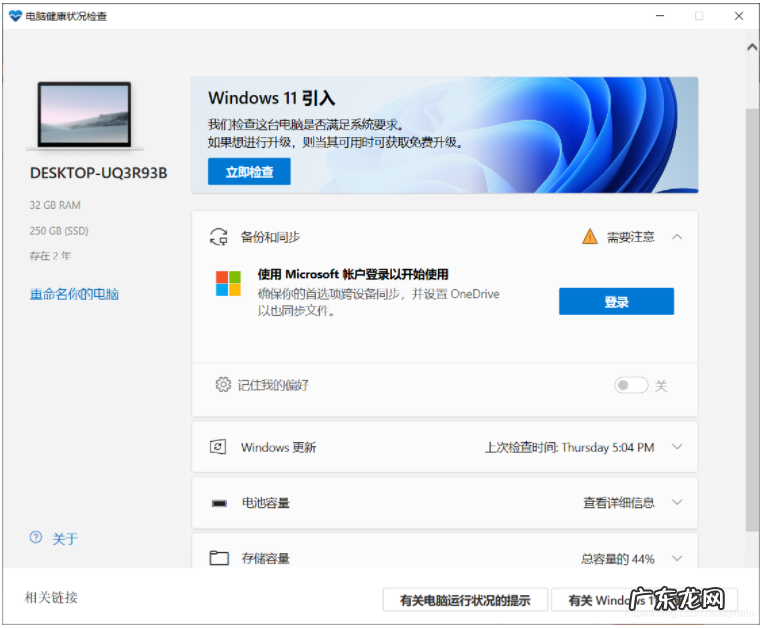
1、首先检查下电脑是否满足win11最低配置要求 , 可以通过windows官方提供工具检测(电脑健康状况检查)检查 。
文章插图
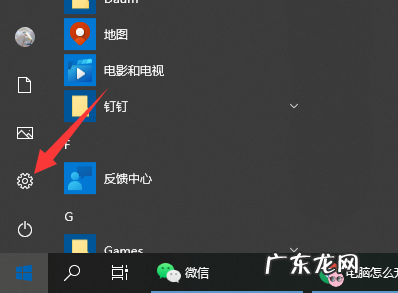
2、然后打开自己的win10点击”开始“菜单 , 选择”设置“项进入 。 (注意自己的win10系统可以先升级到win10最新版)
文章插图
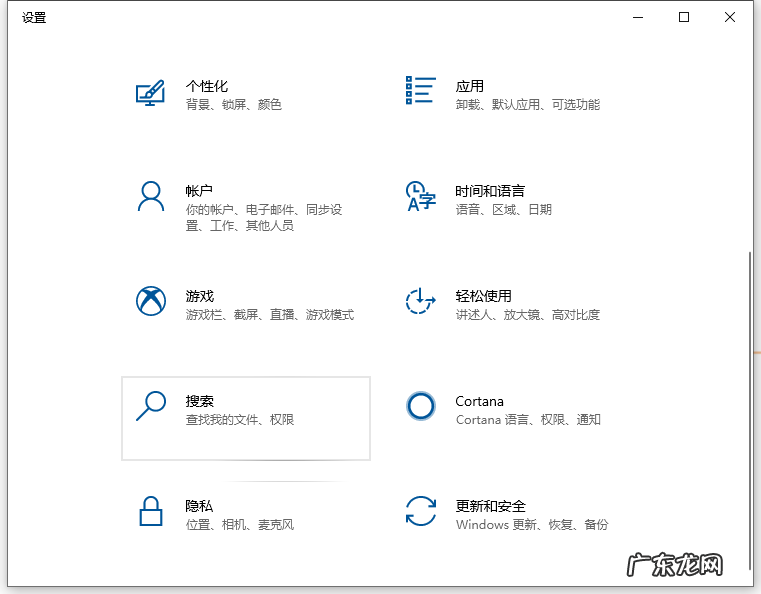
3、点击”更新和安全“项进入 。
文章插图
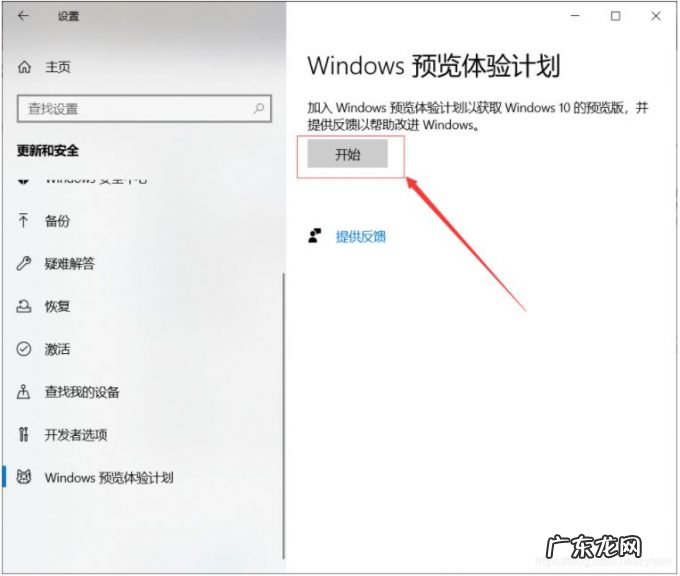
4、切换到”Windows预览体验计划“选项卡 , 点击”开始“按钮 , 此时将自动进行升级过程 。
文章插图
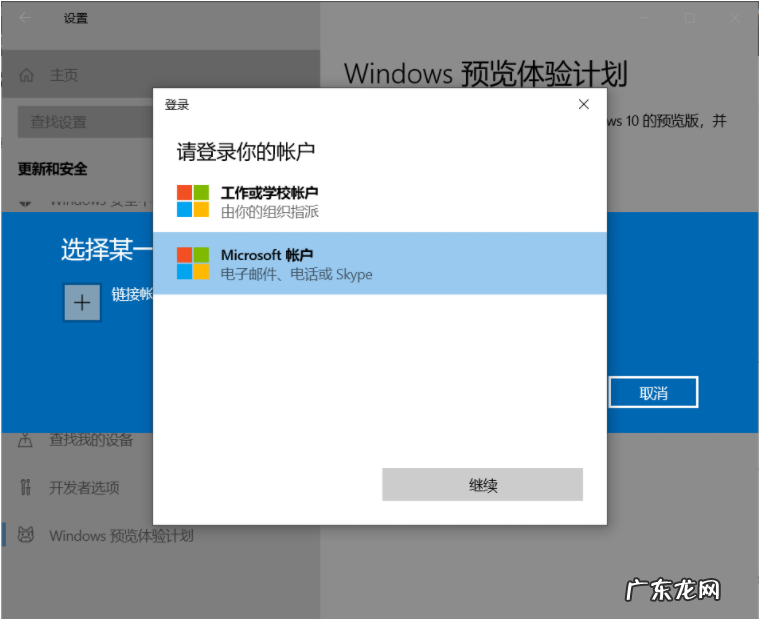
5、在此我们首先需要关联一个账户 , 可以使用已有账户进行登录 。
文章插图
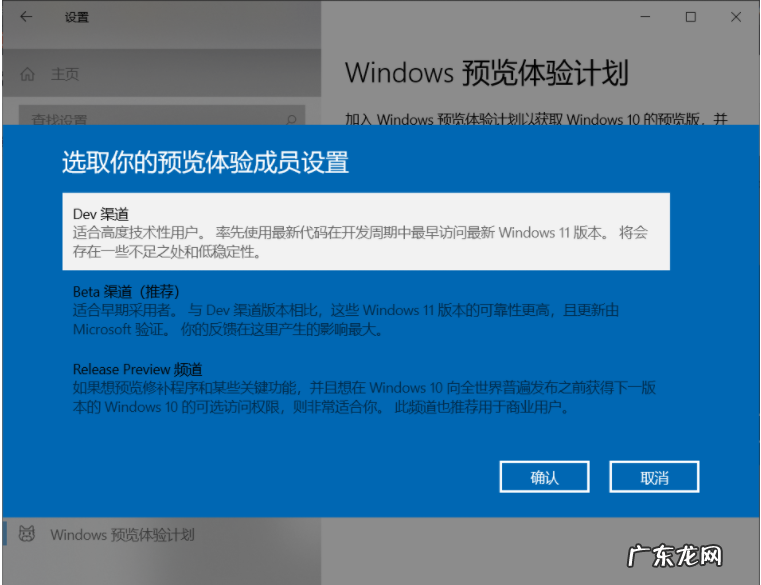
5、在”用户设置“界面中 , 可以根据实际需要选择其中一个类型进行升级 。
文章插图
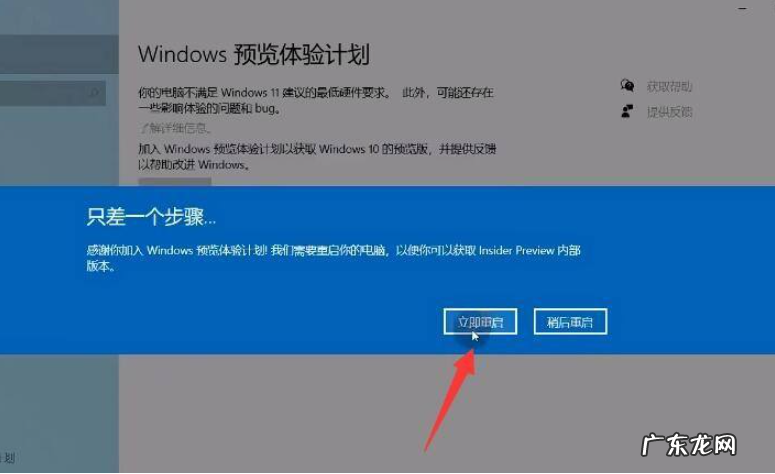
7、等待整个身份的核实完成 。
文章插图
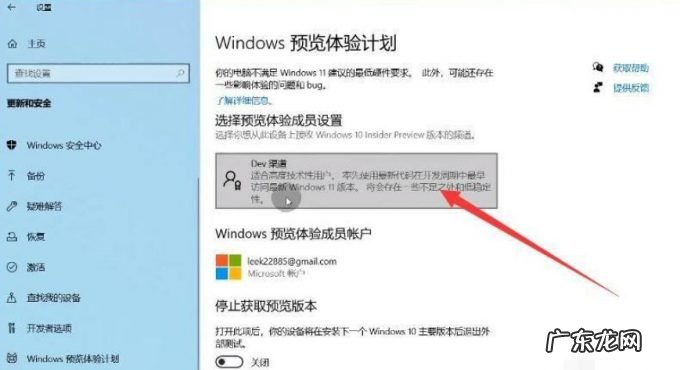
8、重新进入”Windows体验计划“选项卡 , 在右侧就可以找到”Deve用户模式“ 。
文章插图
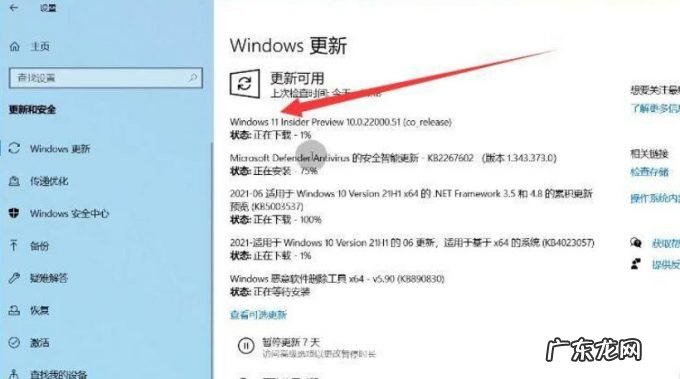
9、只需要在”更新“界面中 , 更新升级即可 。
文章插图
10、当系统更新完成后 , 就可以体验Win11系统了 。
以上便是win10dev安装win11系统的方法 , 有需要的小伙伴可以参照教程进行操作 。
- Windows11在线升级吗 win10升级win11是自动安装吗
- 电脑自动下载的垃圾软件在哪里删 电脑垃圾软件删了又自动安装如何解决
- 忘记电脑开机密码怎么办 手把手教你电脑登录密码怎么设置
- 电脑桌面锁屏设置密码 教你电脑锁屏怎么设置密码
- 电脑windows7旗舰版 windows10旗舰版系统如何安装
- 一直有垃圾短信发个不停 笔记本不停安装垃圾软件的解决方法
- win10怎么安装虚拟机 windows10虚拟机怎么设置
- 苹果笔记本安装windows系统 电脑双系统安装教程的介绍
- win10官方系统安装 windows10下载工具安装系统教程
- windows7安装步骤图解 windows10截图的步骤教程
特别声明:本站内容均来自网友提供或互联网,仅供参考,请勿用于商业和其他非法用途。如果侵犯了您的权益请与我们联系,我们将在24小时内删除。