
随着win10系统的不断完善,越来越多人选择将win7升级到win10系统使用.那么win7怎么升级到win10系统呢?因为没有直接升级的按钮,我们可以通过重装系统win10的方法实现,下面是具体的操作方法.
想要将win7升级到win10系统, 但是自己又找到升级的按钮, 不知道win7怎么升级到win10系统怎么办 。 现在我们基本都是通过重装系统的方法实现, 下面小编就教下大家通过重装系统win10实现win7升级到win10系统的方法 。
我们可以借助装机吧一键重装系统工具将win7改装成win10系统, 具体的操作方法如下:
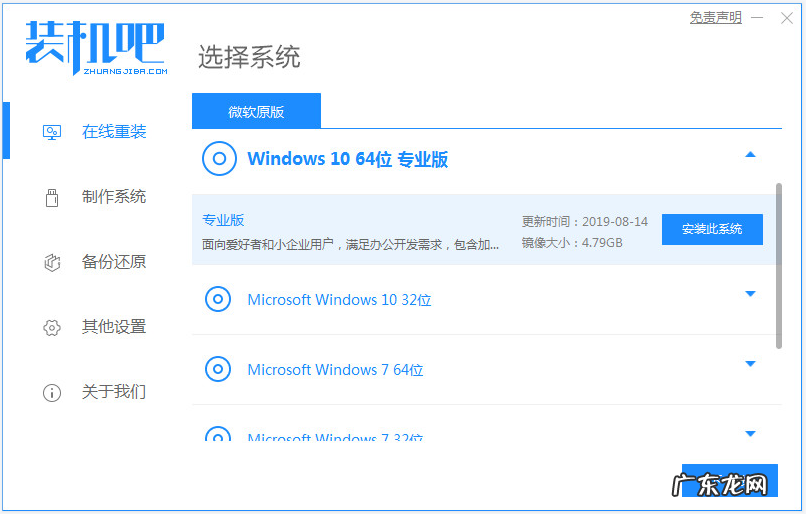
1、首先在电脑上下载安装装机吧一键重装系统软件并打开, 选择需要的win10系统进行安装 。 (注意安装前备份好系统c盘重要资料, 最好能关掉杀毒软件避免被拦截误杀导致安装失败)
文章插图
2、软件开始自动下载系统文件, 耐心等待即可, 无需操作 。

文章插图
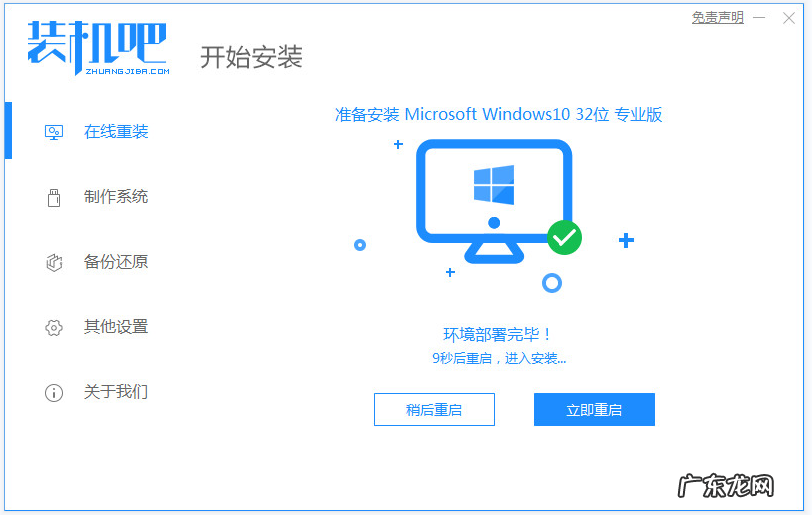
3、部署环境完成后, 我们选择重启电脑 。
文章插图
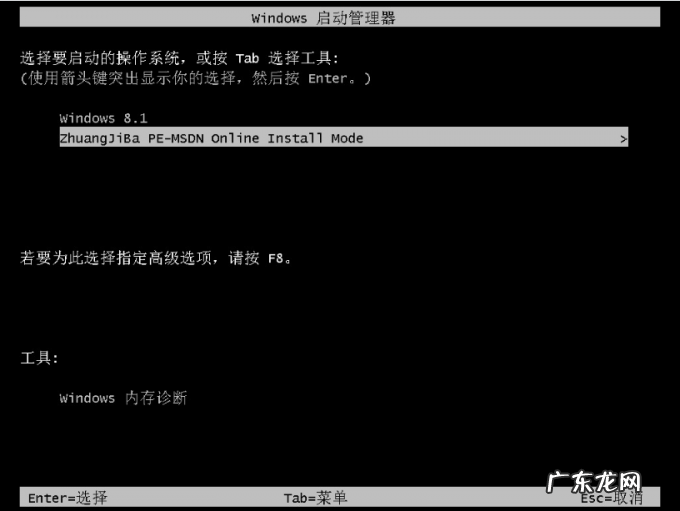
4、进入这个界面选择mofazhu pe-msdn项进入pe内 。
文章插图
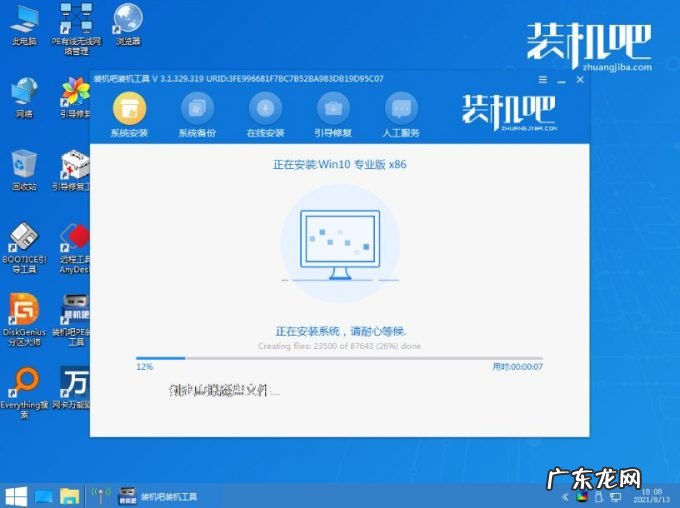
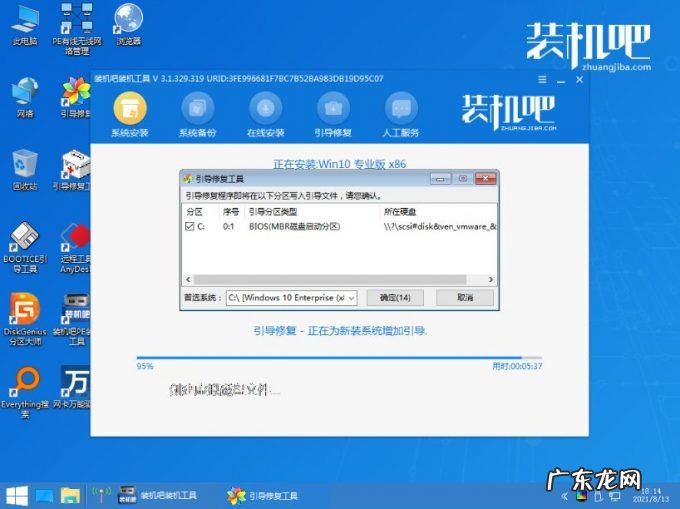
5、进入pe系统后, 装机吧装机工具会自动开始安装win10系统 。
文章插图
6、等待提示安装完成后, 我们选择重启电脑 。
文章插图
7、重启后进入到安装好的win10系统桌面即表示系统安装成功 。

文章插图
【win7如何升级win10系统 详解win7怎么升级到win10系统】以上便是通过装机吧工具在线重装系统win10实现升级目的的方法, 有需要的小伙伴可以参照教程进行操作 。
- 淘宝代拍为什么那么快?淘宝如何快速下单?
- 淘宝如何刷访客?有用吗?
- 电脑系统怎么重装win7 电脑系统还原怎么操作步骤教程
- win10如何设置系统还原点 教你怎么创建win10系统还原点
- win10怎么恢复系统还原 教你win10如何打开系统还原功能
- 电脑重装系统教程win7 windows10系统安装详细步骤
- 淘宝商品怎么复制链接?如何将商品链接做起来?
- 淘宝加购收藏有什么用?如何提高加购收藏?
- 淘宝收藏加购送红包怎么设置?提升收藏加购如何做?
- 淘宝怎么看人群画像?如何解读?
特别声明:本站内容均来自网友提供或互联网,仅供参考,请勿用于商业和其他非法用途。如果侵犯了您的权益请与我们联系,我们将在24小时内删除。