
自从微软宣布停止对win7系统进行修复和更新以后,就有越来越多的电脑用户想安装win10系统,很多人都不知道win10系统怎么升级,那就跟着小编一起去看看如何升级win10吧.
当微软宣布正式停止对win7系统的支持 , 往后不会对win7系统进行修复和更新 , 接着就有越来越多的用户想把自己的电脑系统安装为win10系统 , 然后还有很多人问小编该如何升级win10 , 今天小编就手把手教大家怎么升级win10
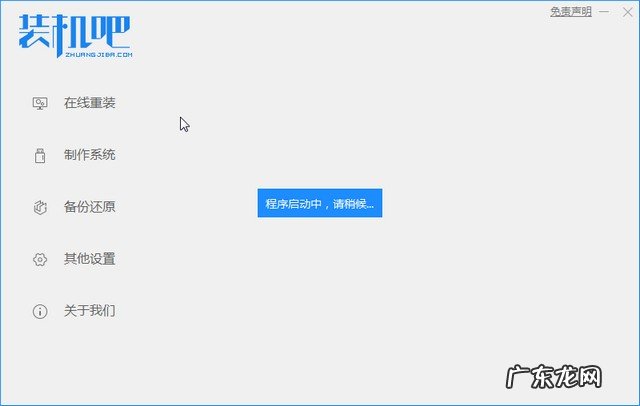
1、首先在浏览器搜索装机吧系统重装工具软件并打开 ,
文章插图
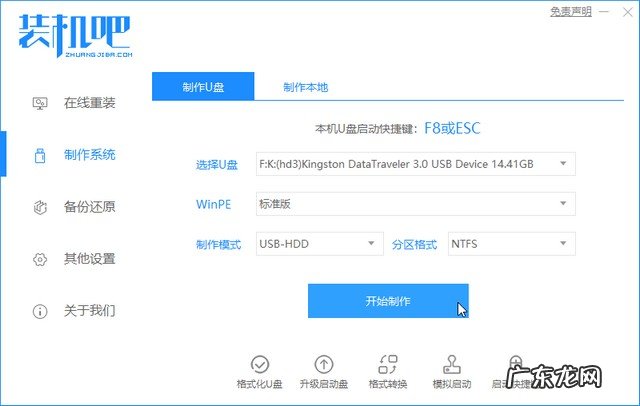
2、然后选择制作系统 , 点击开始制作 。
文章插图
3、选择win10系统镜像 , 点击开始制作 。

文章插图
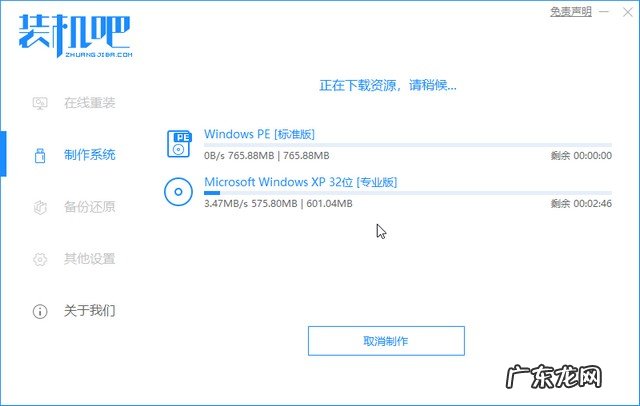
4、进入下载文件阶段 , 请耐心等候 。
文章插图
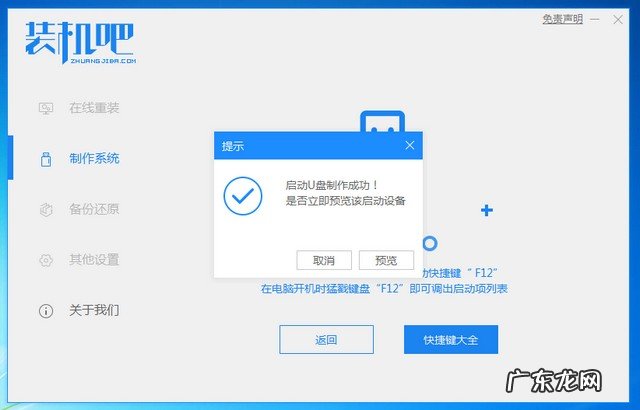
【壶把编绳各种教程 小编手把手教你怎么升级win10】5、等待下载部署完成后 , 拔除启动盘退出 。
文章插图
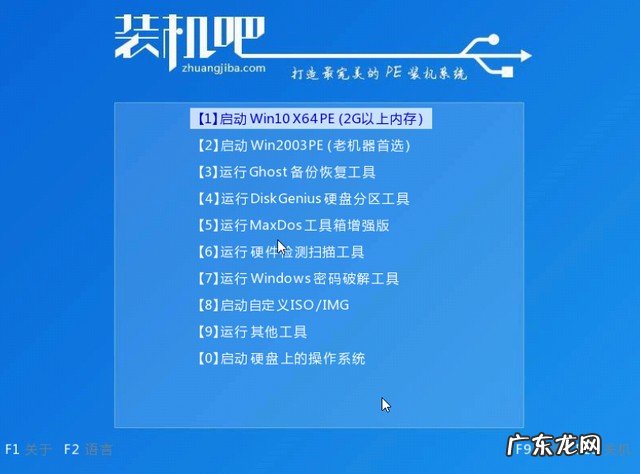
6、把制作好的启动U盘插到电脑上 , 开机快速按Esc 或Del 或F12等进入到Bios设置U盘启动 。 这里是按F12进入的快速引导菜单 , 选择U盘进入 。
文章插图
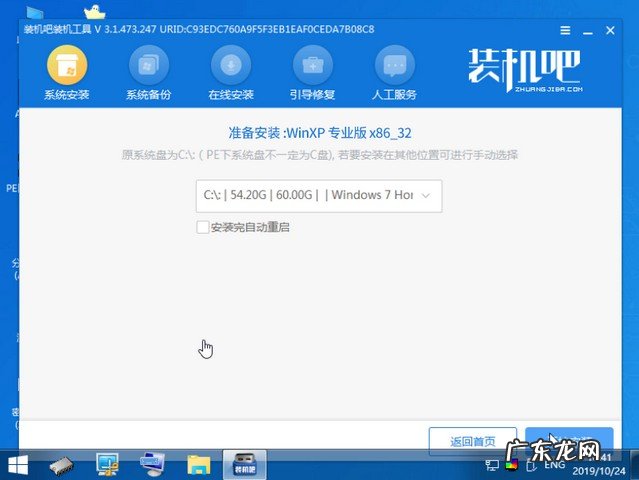
7、进入 PE 系统 , 选择win10系统安装在c盘 , 点击开始安装 。
文章插图
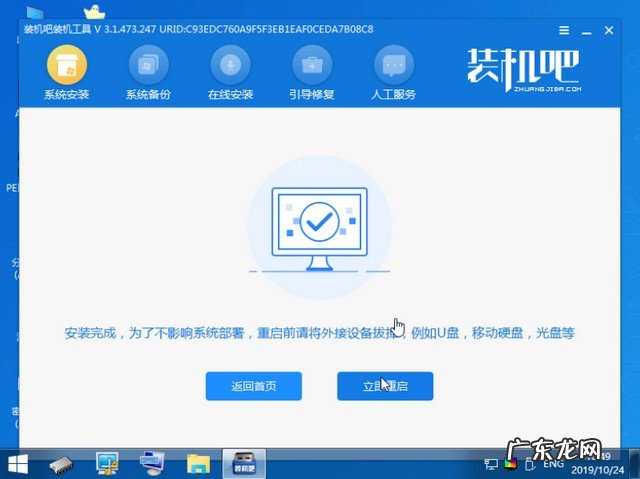
8、等待系统安装完成后 , 点击立即重启即可 。
文章插图
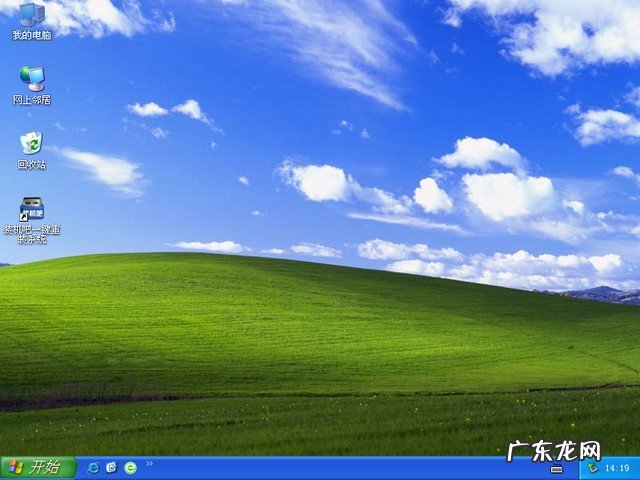
9、然后等待安装完成 , 进入以下界面就表示安装完成 。
文章插图
以上就是win10如何升级的方法 , 虽说win10系统是越来越成熟了 , 但切忌不可随波逐流的下载 , 要根据自身情况而进行选择 。
- win10重装win7的后果 手把手教你win11怎么退回win10
- 如何把电视剧传到抖音 如何把东西传到抖音里
- windows xp怎么升级7 不会升级正版Windows10怎么办手把手教你升级
- win7升win10有必要吗 手把手教你win10怎么升win11系统
- 怎么把任务栏变成透明 win10系统任务栏改成透明如何设置
- 微软拼音输入法怎样关闭 手把手教你删除微软拼音输入法的详细教程
- 抖音如何看自己下载的东西 抖音如何把自己的东西寄给别人
- 如何把收藏夹里的东西放在抖音里
- 把体重计翻过来能测出地球的重量吗?
- 抖音橱窗如何分享 抖音如何开橱窗买东西
特别声明:本站内容均来自网友提供或互联网,仅供参考,请勿用于商业和其他非法用途。如果侵犯了您的权益请与我们联系,我们将在24小时内删除。