
有很多网友在购买一款新的电脑的时候会比较关注查看电脑的型号,相关配置等基本信息.不过有些网友不清楚win10系统怎么看电脑型号,下面小编就教下大家win10系统查看电脑型号的方法.
有些小伙伴想要了解下自己电脑的型号,但是因为是刚升级安装了win10系统,对于win10系统的相关操作还不熟悉,不知道win10系统怎么看电脑型号怎么办 。 下面小编就教下大家win10系统查看电脑型号的方法 。
具体的方法步骤如下:
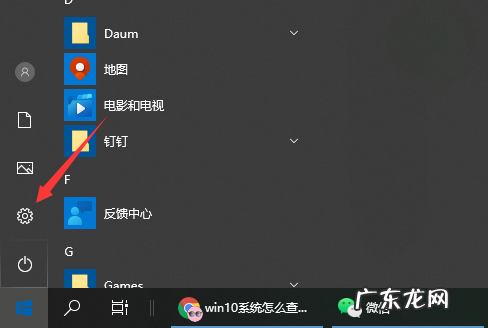
1、鼠标右键单击开始按钮,选择设置打开 。
文章插图
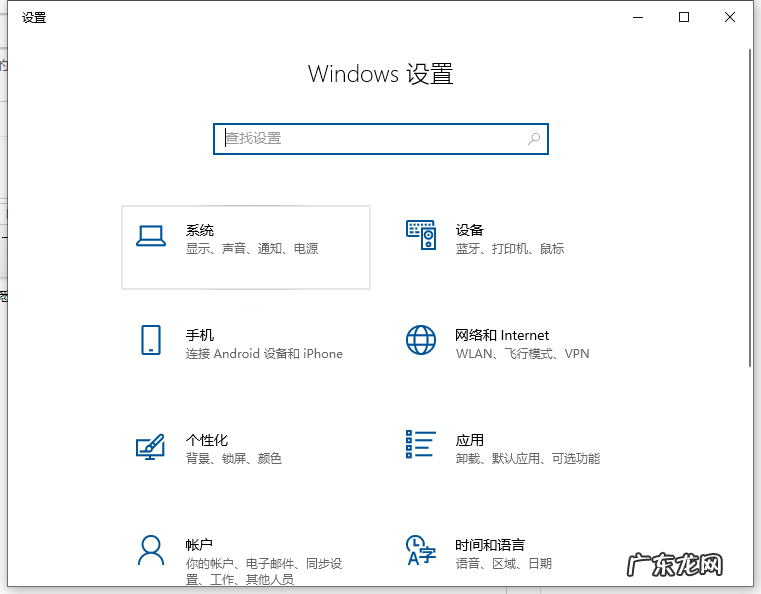
2、设置界面点击系统 。
文章插图
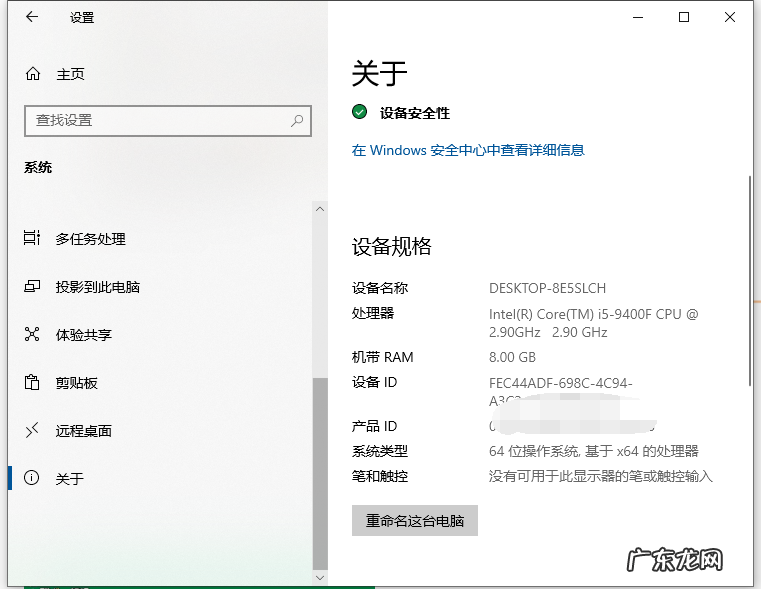
3、系统界面点击关于,就可以看到你的电脑型号 。 如下图所示 。
文章插图
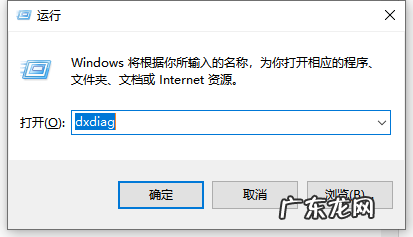
【微软电脑怎么看型号 教你win10系统怎么看电脑型号】4、还有一个方法,你可以win+R调出运行,输入dxdiag回车 。
文章插图
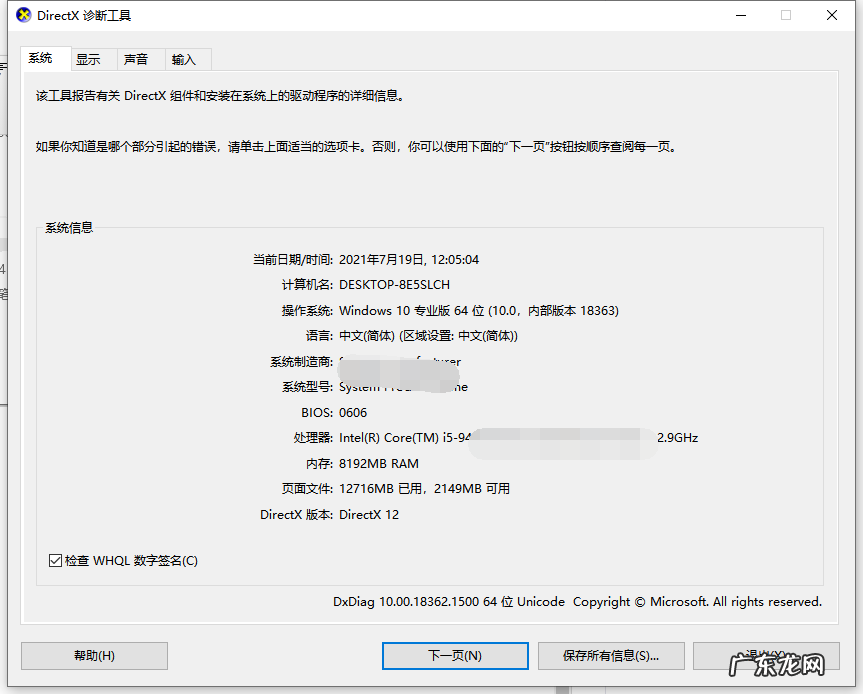
5、进入direct X诊断工具,从系统型号可以看到你的电脑型号是多少啦 。
文章插图
以上便是win10系统查看电脑型号的方法,有需要的小伙伴可以参照教程进行操作 。
- win7升级win10还免费吗 系统win10怎么升级软件
- 淘宝登陆怎么取消自动续费?在哪里操作?
- 淘宝卖家怎么发货?如何快速发货?
- 淘宝精选红包怎么找到能用的商品?
- 淘特怎么上架商品?怎么入驻特价版?
- 淘宝登陆手机验证怎么取消?无法登陆怎么办?
- 树的四季结尾怎么写 关于四季的结尾怎么写
- 淘宝补单误区有哪些?怎么补才正确?
- 淘宝刷单被降权有什么影响?怎么处理?
- 京东刷流量软件好用吗?怎么吸引流量?
特别声明:本站内容均来自网友提供或互联网,仅供参考,请勿用于商业和其他非法用途。如果侵犯了您的权益请与我们联系,我们将在24小时内删除。