
怎么彻底关闭windows10系统自动更新呢?对于win7系统而言基本关闭自动更新很简单,那么对于win10系统就可能很多小伙伴不清楚了,接下来就由小编来告诉大家.
笔记本电脑是win10系统的小伙伴应该清楚 , win10系统会经常推送系统自动更新 , 有时候正在忙的却突然弹出系统更新 , 非常不友好 。 那么如何关闭win10系统自动更新呢?下面 , 就随小编看看具体操作方法帮你彻底关闭win10系统自动更新 。 下面小编来告诉大家详细教程 。
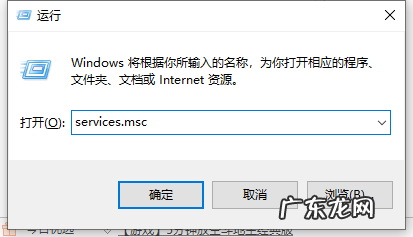
1、同时按下键盘快捷键Win+R打开运行窗口 , 输入services.msc , 然后回车确定 。
文章插图
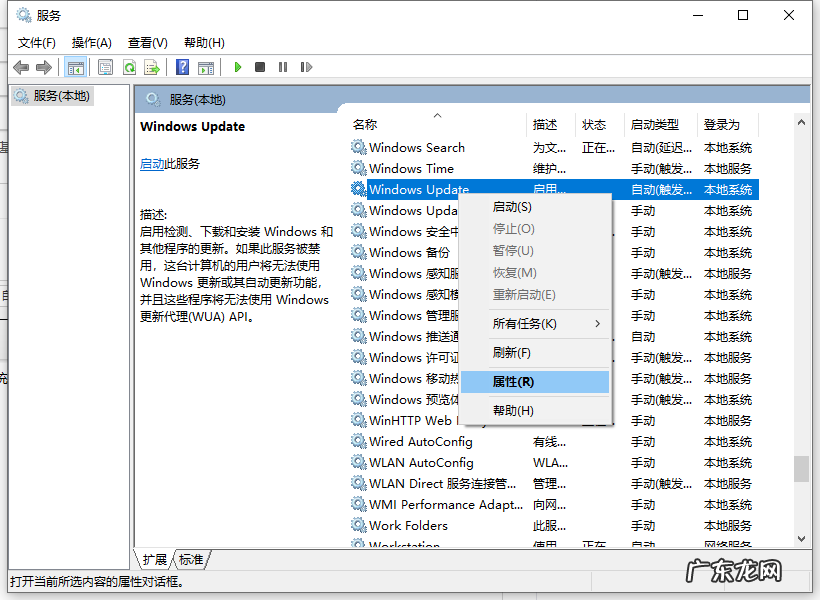
2、接着出现的服务列表找到windows Update , 鼠标右击打开属性 。
文章插图
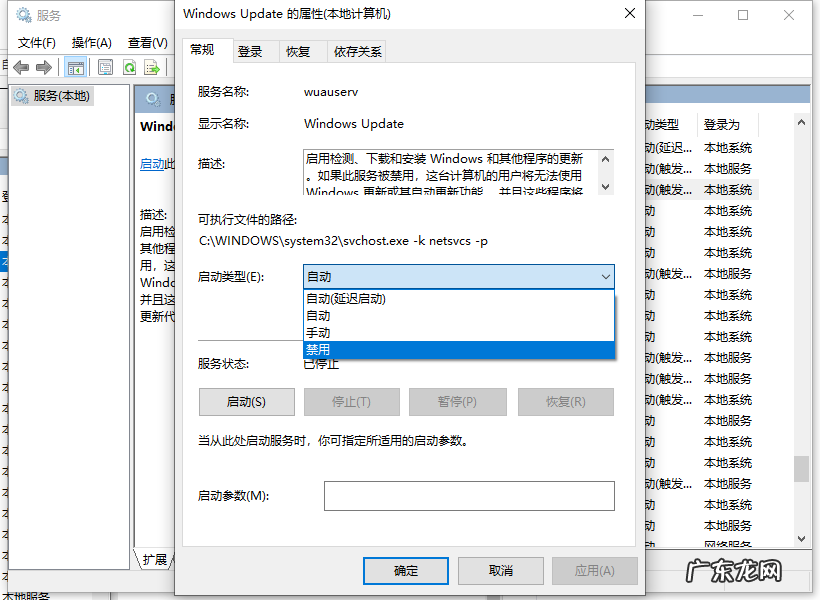
3、在启动类型选择“禁用”就可以了 。
文章插图
【彻底关掉win10自动更新 win10自动更新怎么关闭的步骤教程】以上就是win10自动更新怎么关闭的步骤教程啦 , 希望能帮助到大家 。
- 联想自带一键重装系统 联想电脑win10更新操作方法
- win10家庭版怎么升级专业版 Windows10家庭版和专业版有什么不一样
- edge浏览器快捷键设置 win10edge快捷键,提高工作效率
- win10升级显卡驱动 win10如何升级显卡驱动程序
- win10系统之家下载 详解win10系统下载官网地址
- 鼠标点开始菜单没反应 win10开始菜单没反应不用重启电脑的解决方法
- 如何重装系统win10 教你怎样安装win10系统
- win10启动黑屏进不去 如何解决win10系统开机黑屏的现象
- 微软官网下载win10要钱吗 不想花钱如何获取正版微软Win10系统
- win10专业版小娜不见了 win10助手小娜怎么关闭的步骤教程
特别声明:本站内容均来自网友提供或互联网,仅供参考,请勿用于商业和其他非法用途。如果侵犯了您的权益请与我们联系,我们将在24小时内删除。