
Windows11安装镜像文件已经在网上流传,很多用户都很好奇Windows11有哪些改变,Windows11系统怎么安装,下面就一起来看看Windows11系统安装教程.
近来有消息称微软即将公布win11新系统 , 网上已经有镜像可以下载了 , 很多朋友都在跃跃欲试 , 但是又担心新系统存在病毒等不稳定因素 。 下面小编就给大家带来电脑最新系统windows11安装教程图解 。
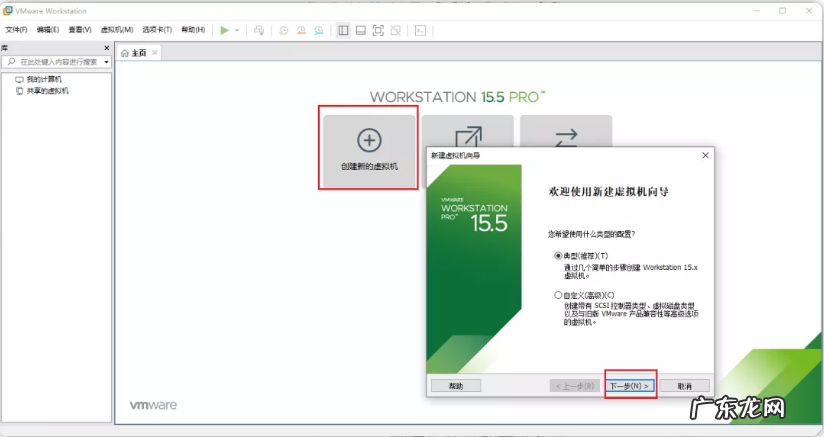
1、打开虚拟机 , 选择创建新的虚拟机
文章插图
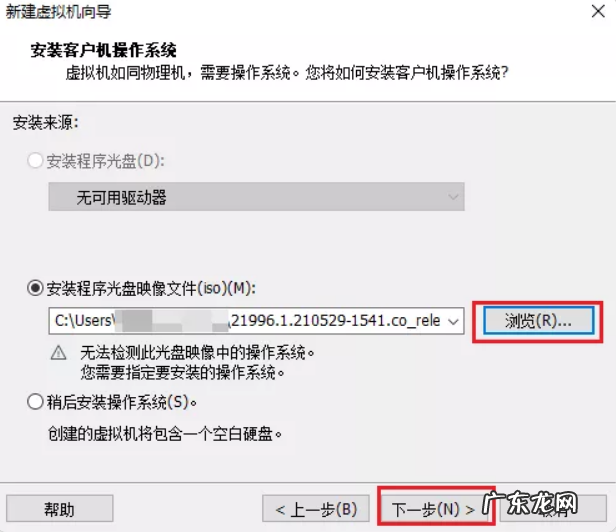
2、选择刚刚下载好的 Windows11 的镜像文件
文章插图
3、这里直接默认 win10 , 点击下一步

文章插图
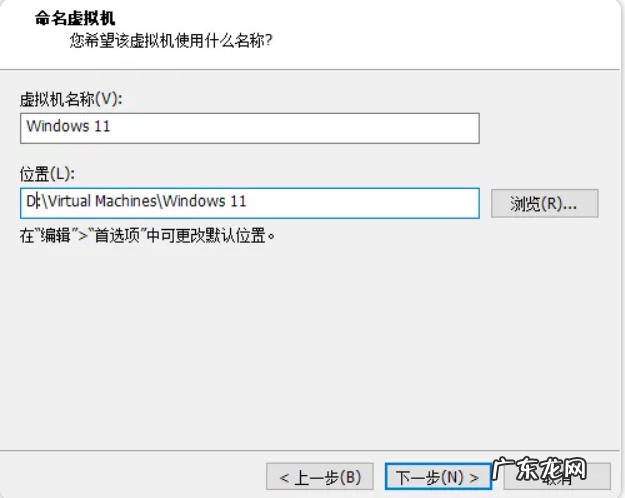
4、名称可以随意改 , 位置选择一个空间足够大的盘
文章插图
5、磁盘大小越大越好 , 最好小于 40GB , 这里我的空间不是很大就选择 50 了

文章插图
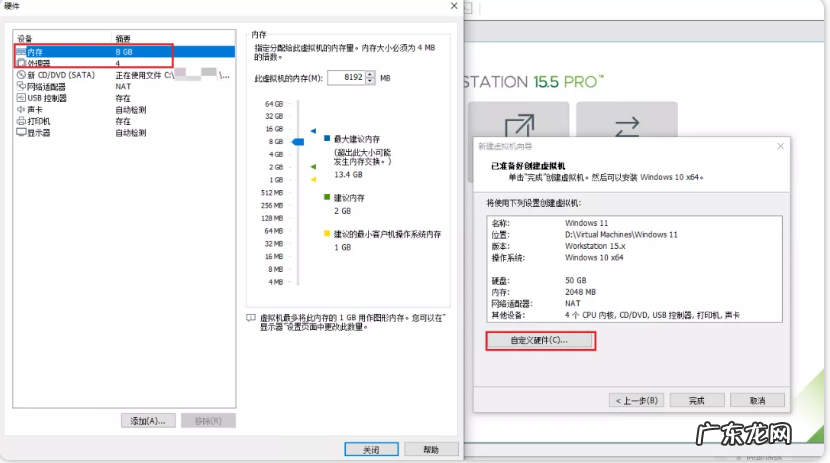
6、修改虚拟机的硬件配置 , 根据你的电脑的配置来选择 , 内存至少 4GB , 核心至少 4 核心 , 才能保证不会太卡
文章插图
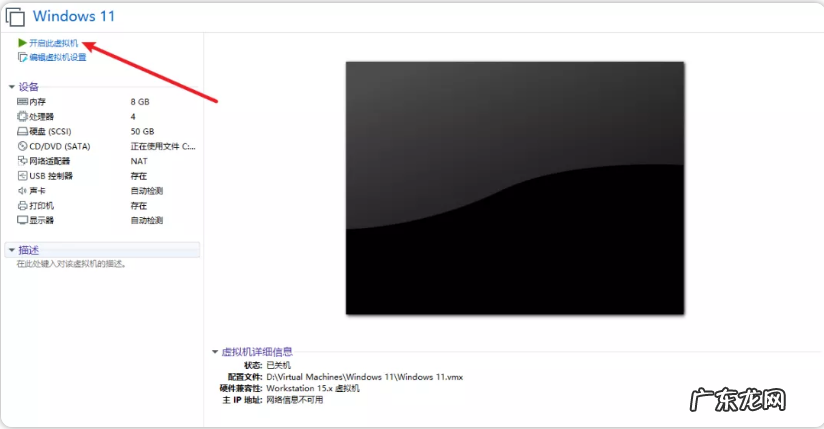
7、点击开启虚拟机 , 等待屏幕上出现 Please any key… 的时候随意按一个键就行
文章插图
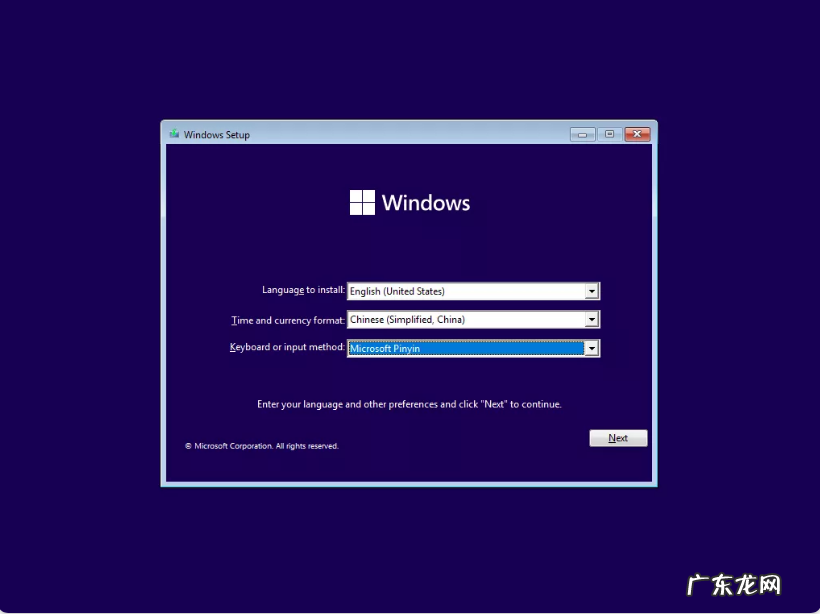
8、过一会就会出现这个界面 , 如果不是这个界面 , 就重新启动虚拟机
文章插图
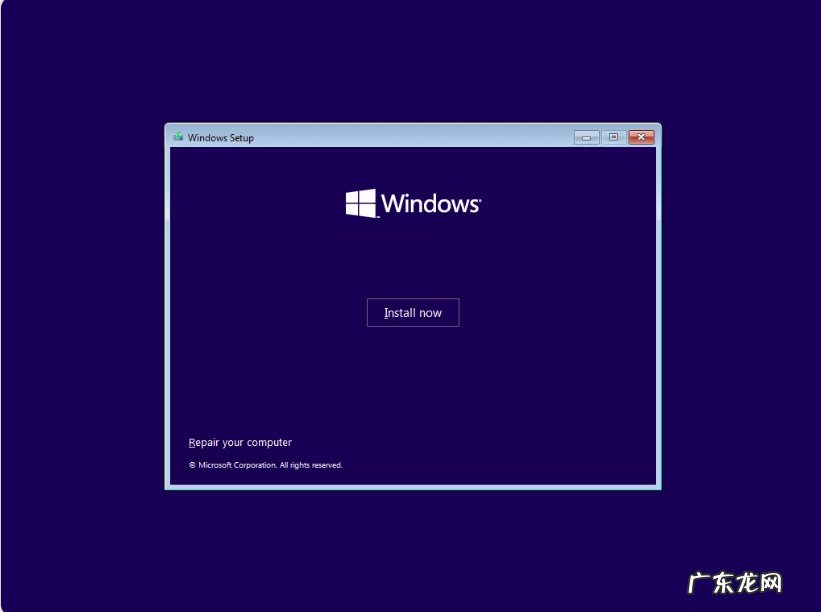
【苹果笔记本安装windows系统 电脑最新系统windows11安装教程图解】9、选择 next , 然后 install now
文章插图
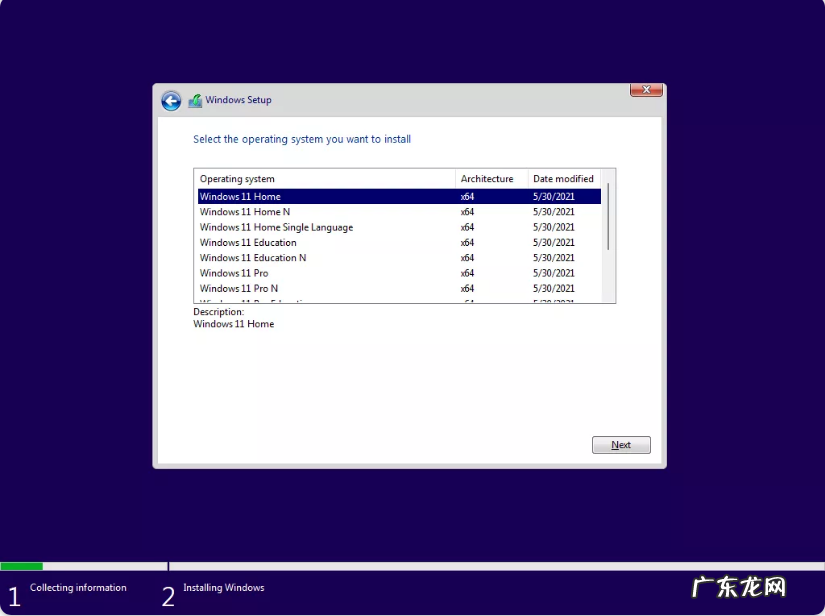
10、这里我选择的是家庭版
文章插图
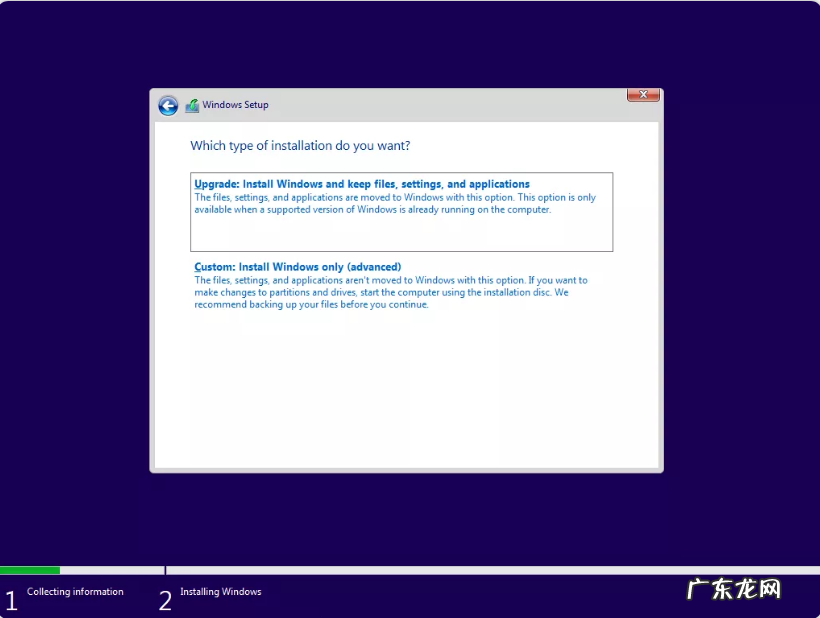
11、第一个选项是从 win10 升级 , 保留文件及应用 , 但是应用的数据似乎会丢失 , 在虚拟机里因为是全新安装 , 选择第二个就行 。
文章插图
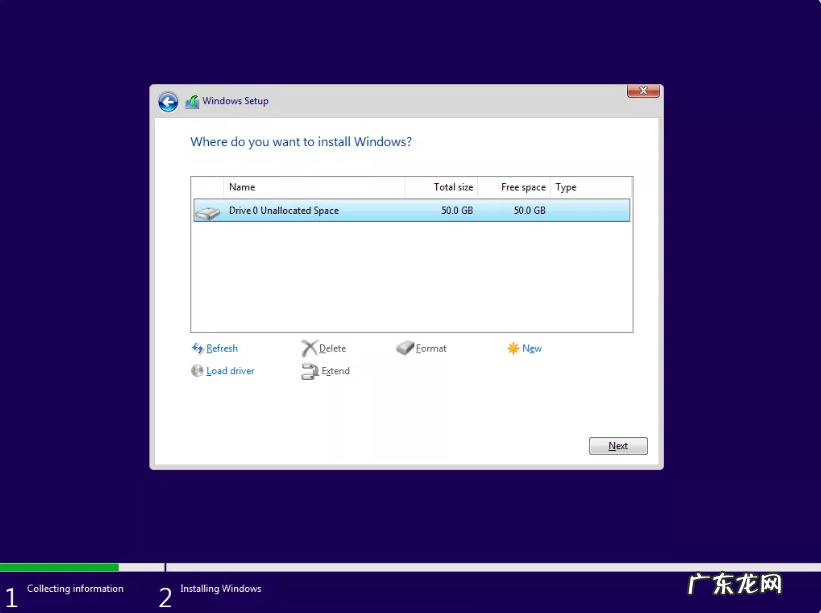
13、选择磁盘然后下一步
文章插图
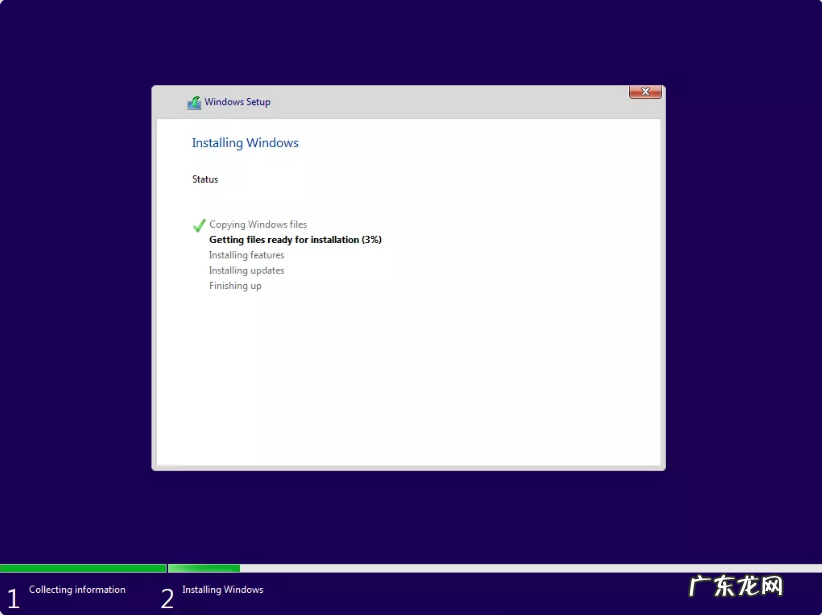
14、等待安装完成
文章插图
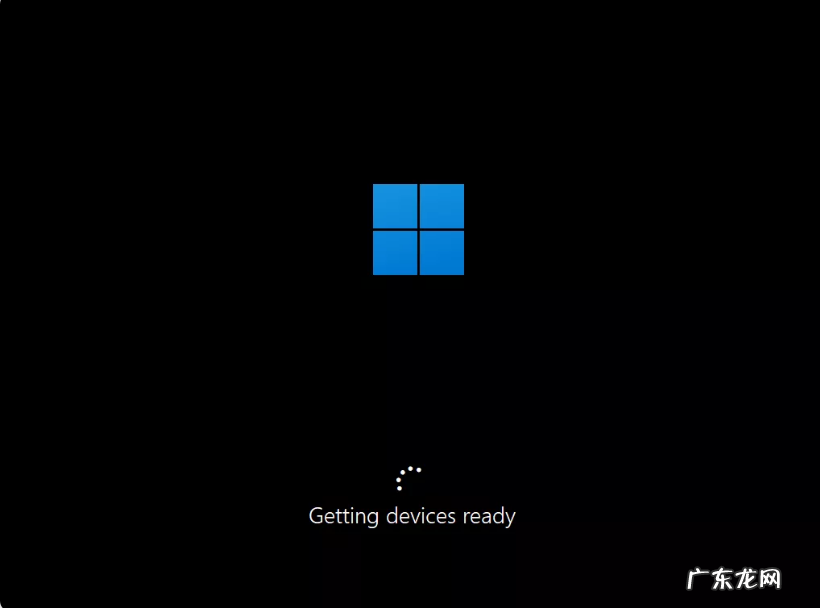
15、等几分钟就能看到这个界面
文章插图
16、离安装成功越来越近了

文章插图
17、当你听到电脑发出一阵悦耳的声音 , 就说明安装成功了 。
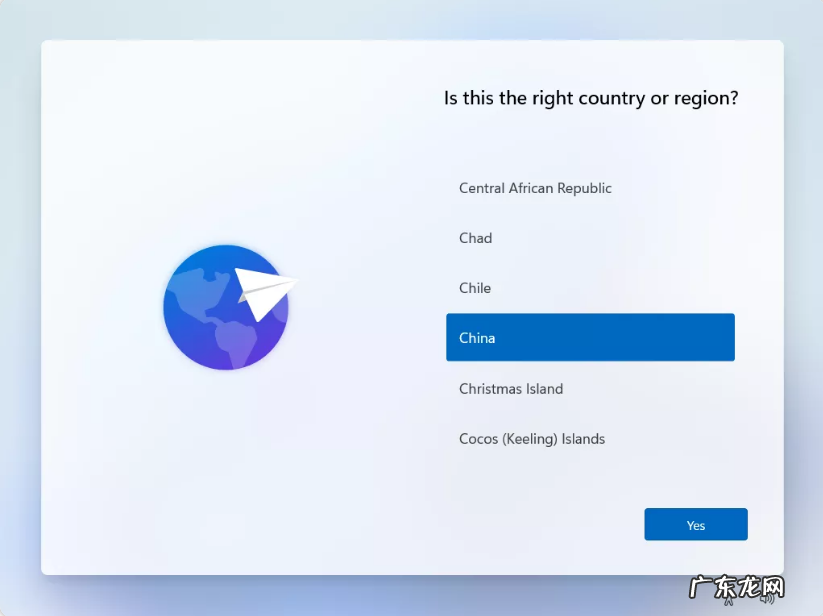
文章插图
。
以上就是电脑最新系统windows11安装教程图解啦 , 希望能帮助到大家 。
- 把手门锁安装图解教程 手把手教你win10自动关机设置教程
- 第一次装机怎么装系统 装机吧win10下载安装教程
- win10重装后还是正版吗 笔记本电脑win10家庭版在线重装教程
- win10专业版和LTSC区别 win10专业版官网下载安装的步骤教程
- 卷闸门安装方法及步骤 win10正式版下载安装方法步骤
- msdn哪个是win10专业版 小编告诉你win10安装工具有哪些
- 正版win10如何重新安装系统 如何下载win10专业版
- edge浏览器插件管理 win10系统edge浏览器插件怎么安装的教程
- 笔记本wifi连上却没网 笔记本电脑连不上wifi无法上网的解决方法
- win7官方原版iso镜像 教你学会windows10怎么安装win11镜像
特别声明:本站内容均来自网友提供或互联网,仅供参考,请勿用于商业和其他非法用途。如果侵犯了您的权益请与我们联系,我们将在24小时内删除。