
电脑品牌有上百种,每一种品牌又有各种类型,所以bios的类型也有成百上千.由于bios大多数是以英文为主,很多小伙伴都不知道其中的英文意思,针对这个问题就和大家讲讲电脑如何进入bios界面吧.
我们在给电脑重装系统的时候往往都要经过bios的设置 , 不过很多人不知道如何进入电脑的bios界面 , 下面就和大家讲讲具体的步骤吧 。
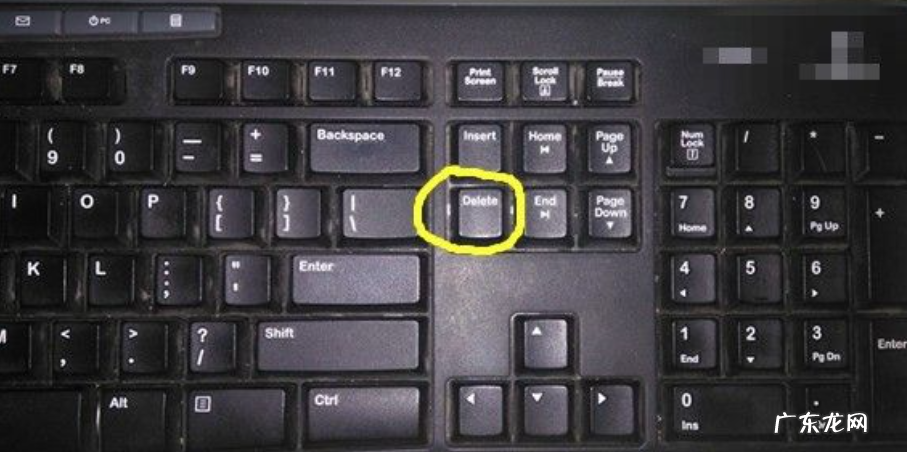
1、进入BIOS各个品牌的电脑型号也不一样 , 一般来讲现在大多数都是Delete , 也有的是F1或者F2 , 我们在刚开机时按下Delete即可进入 。
文章插图
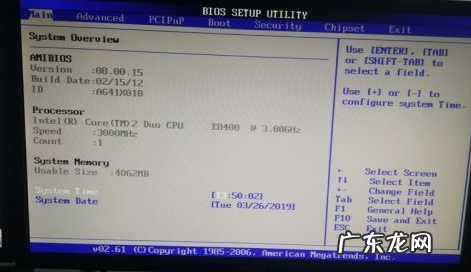
2、如下图所示 , 小编开机时多按了几下Delete , 现在已经进入了BIOS系统 。 在最上侧的显示的为BIOS设置实用程序 。
文章插图
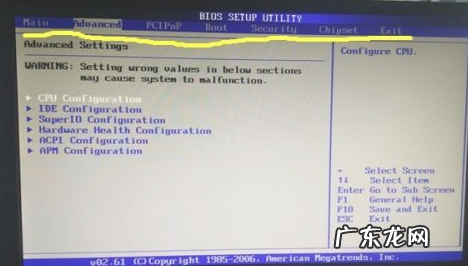
3、下面一行这些选项呢?分别是主要参数、高级设置、PCIPnP、引导设置、启动安全、芯片设置、退出 。
文章插图
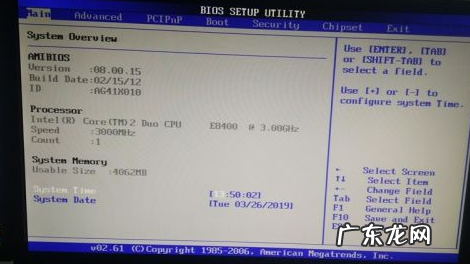
4、在主要参数界面主要显示的一些参数 , 比如说处理器 , 系统内存 , 系统日期等等 , 我们可以用上下左右的箭头与回车操作 。 在最右边有指示说明 , 用+或-来设置系统时间 。
文章插图
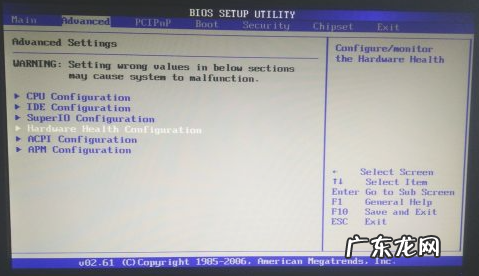
5、高级设置里面包括:CPU配置、IDE配置、超级输入输出设置、硬件健康设置、ACPI配置、APM设置等等 。
文章插图
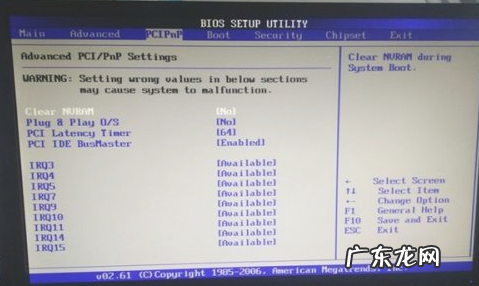
6、在PCIPnP在这里面要小心设置 , 如果设置不好会引起系统故障 , 小编的水平还没有那么高 。
文章插图
7、在引导设置里面有引导设置配置 , 还有优先级设定以及硬盘驱动设置 。

文章插图
【r9000p进入bios界面 电脑如何进入bios界面】以上就是电脑进入bios设置界面的步骤了 , 希望对大家有帮助 。
- 淘宝人群标签入口在哪?怎么进入人群标签功能?
- win10蓝屏无法进入系统 电脑出现w10蓝屏收集错误信息如何解决
- 联想电脑装固态硬盘bios设置 电脑装第二块固态硬盘需要设置吗
- win10安全模式修复系统 win10系统如何进入安全模式
- 联想重装win10bios设置 联想台式win10电脑重装系统教程
- pe重装系统步骤图 如何进入pe系统安装电脑系统的步骤教程
- lenovo进入bios设置 lenovo台式电脑怎么重装win10的详细教程
- bios一键还原系统 重装系统win10按什么键进bios
- 电脑的配置基本知识 详解电脑BIOS是什么
- 固态硬盘切换为系统盘 新固态硬盘装完系统无法进入怎么解决
特别声明:本站内容均来自网友提供或互联网,仅供参考,请勿用于商业和其他非法用途。如果侵犯了您的权益请与我们联系,我们将在24小时内删除。