
相信很多人都不希望自己的个人电脑被人偷偷进入吧,但是如果真的被人知道了密码,打开电脑,又要如何才能得知呢?今天笔者就告诉你个方法,能够直接查看自己电脑的使用记录.
我们在购买电脑后 , 会检查下电脑是否是使用过是新的不 , 我们就可以查看下电脑的开机以及使用时间 , 那么我们要怎么查询电脑的开机以及使用时间呢 , 方法很简单的 , 下面小编给大家分享一下如何查询电脑开机使用了多久的方法 。
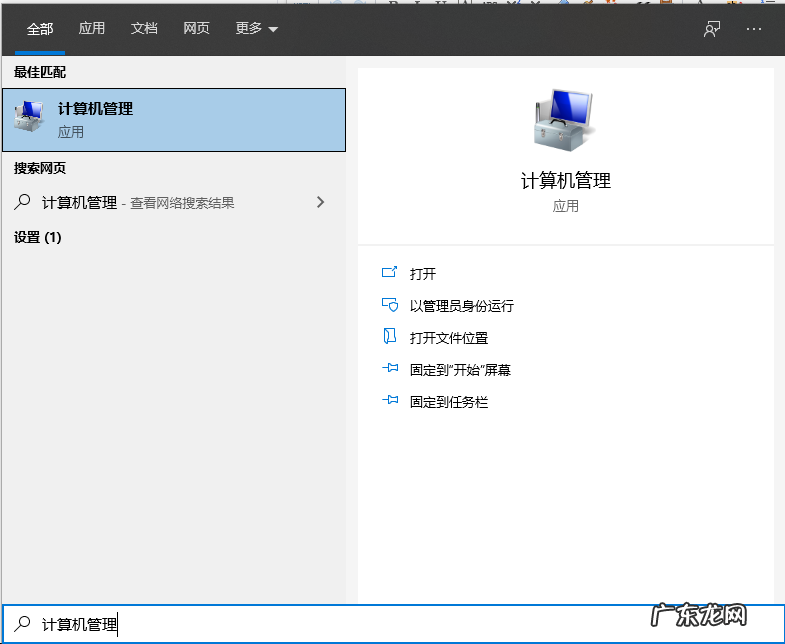
1、我们打开左下角的搜索框 , 然后输入计算机管理 。
文章插图
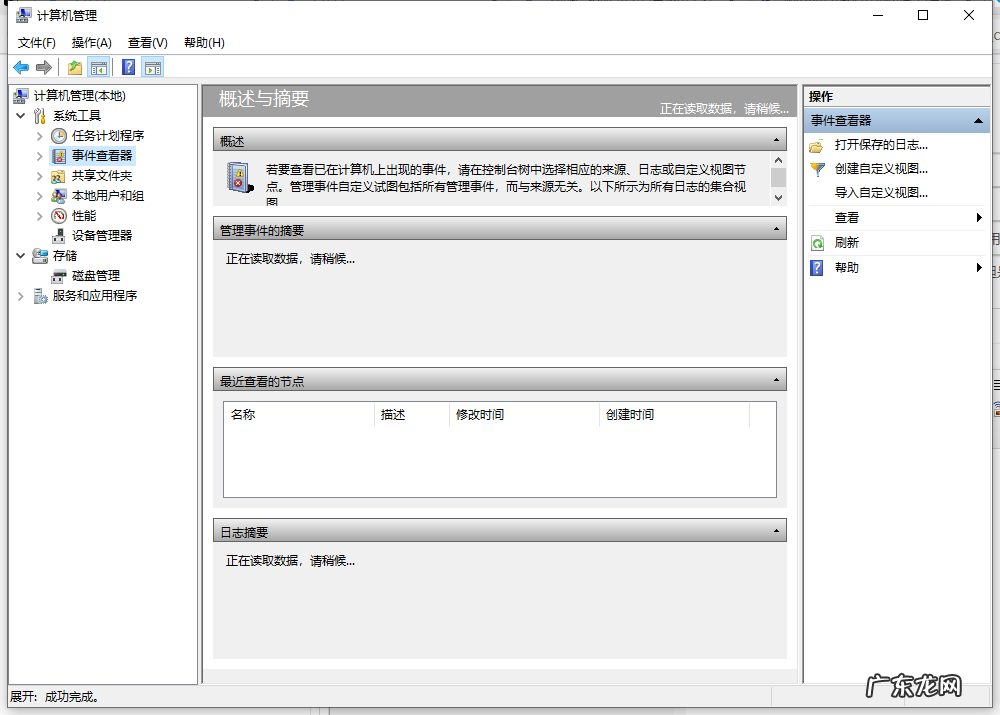
2、进入计算机管理器编辑器界面后 , 从左侧目录选项中 , 先选择“系统工具” , 再从其下找到并选择“事件查看器” 。
文章插图
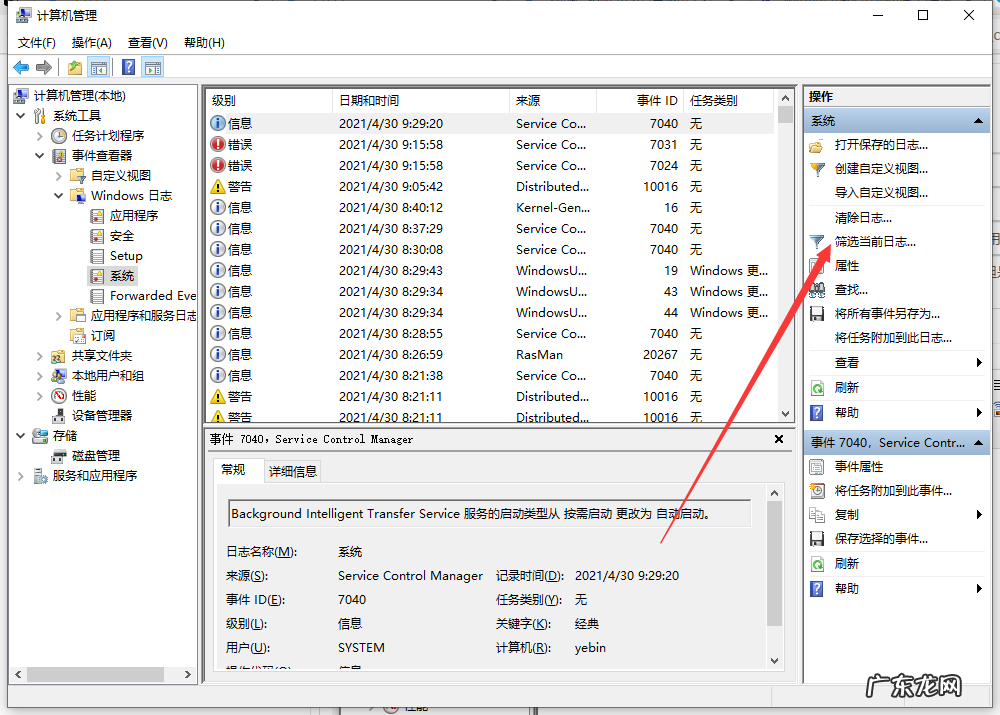
3、打开事件查看器的子项 , 找到并选择“Windows日志” , 再打开“Windows日志” , 从其下找到“系统”这一项 。

文章插图
4、因为“Windows日志”记录很多的事件 , 如果查看所有日志 , 肯定太多了 , 必须先筛选一下 , 到“系统”这一项右边的窗口 , 选择“筛选当前日志…” 。
文章插图
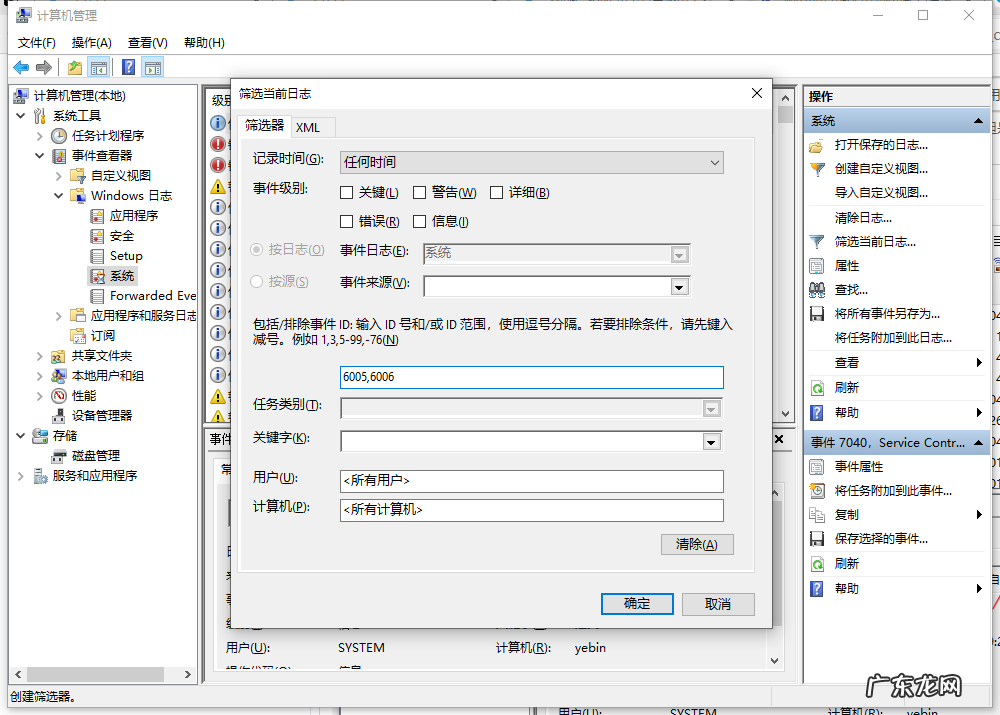
5、打开筛选当前日志窗口 , 在ID设置框中 , 填上6005,6006这两个数值 , 6005为开机时间 , 6006为关闭时间 , 填好后 , 按确定 。
文章插图
【怎么查看电脑使用痕迹 怎么查看自己的电脑使用了多久的详细方法介绍】 6、等一会儿 , 就会在中间窗口显示所有开关机记录 , 是从这台电脑制造出后的记录 , 最上面为最近一次开机 , 然后每两项为一次开关机 。

文章插图
以上就是怎么查看电脑用了多久的详细步骤教程啦 , 希望能帮助到大家 。
- 怎么重装系统windows7 windows10电脑共享设置详细步骤分享
- win10分区c盘留多大 新电脑win10只有一个c盘如何分区图文教程
- win10用命令符修复系统 win10电脑命令提示符怎么打开详细介绍
- 电脑微信截屏黑屏绿框 win10电脑截屏出现黑屏怎么解决
- 电脑开机后进不了系统 老笔记本电脑装xp系统还是win10系统好
- 电脑开机内存占用高怎么解决 win10内存占用多少正常过高怎么办
- 电脑城帮忙组装电脑吗 电脑城win10系统装机版详细介绍
- 电脑一键粘贴怎么按 win10网络一键修复工具使用方法
- 电脑运行打不开gpedit 电脑没有gpedit.msc怎么解决
- 电脑的截图快捷键在哪 教大家电脑上截图按哪个键
特别声明:本站内容均来自网友提供或互联网,仅供参考,请勿用于商业和其他非法用途。如果侵犯了您的权益请与我们联系,我们将在24小时内删除。