
华硕电脑在质量和口碑方面都非常不错,现在使用华硕电脑的用户非常多,我们知道在使用电脑过程中经常会出现一些系统故障,甚至无法开机的问题,这个时候如果要重装系统就需要用到U盘,下面来看重装的方法.
U盘是日常办公最常用的移动存储工具,很多用户都会用U盘给电脑重装系统,华硕电脑性能优秀,但是也免不了需要重装系统,华硕也可以用U盘重装系统,只需要制作启动U盘,就可以重装系统啦,下面我们就来看看华硕笔记本重装系统的教程 。
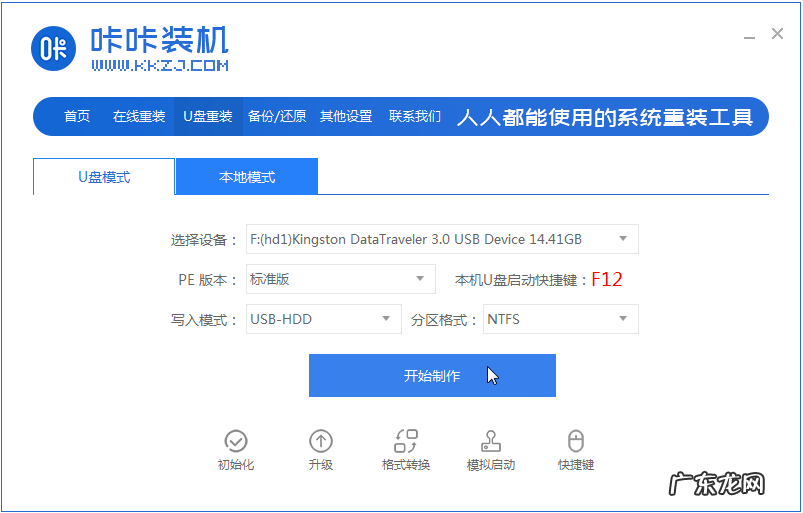
1、下载咔咔装机软件,并将u盘插入电脑 。 选择“U盘模式”进入 。

文章插图
【华硕笔记本电脑开不了机怎么办 华硕笔记本U盘重装win10系统的详细步骤介绍】2、这样咔咔装机会检测到我们刚刚的U盘,点击“开始制作”下一步 。
文章插图
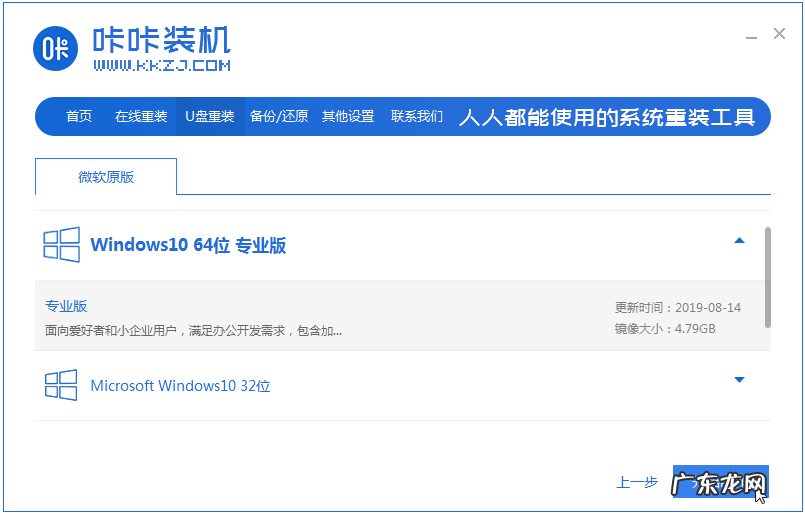
3、选择需要安装的系统,点击“开始制作” 。
文章插图
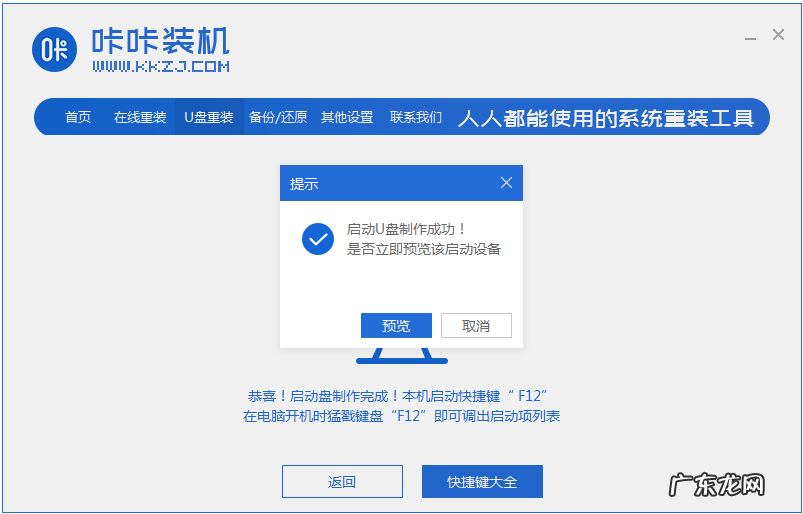
4、等待软件给出提示“启动u盘制作成功”后,我们重启电脑 。
文章插图
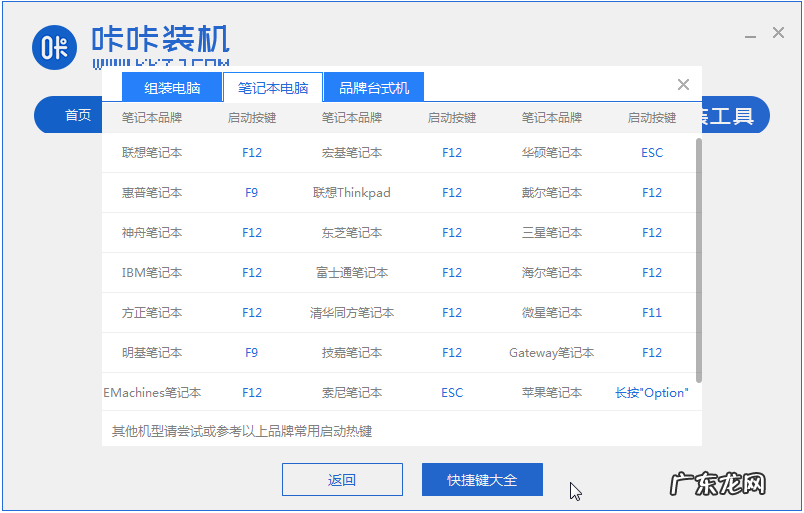
5、确认好电脑的启动快捷键是哪个后,直接将u盘拔出来插入到需要安装win10的电脑 。
文章插图
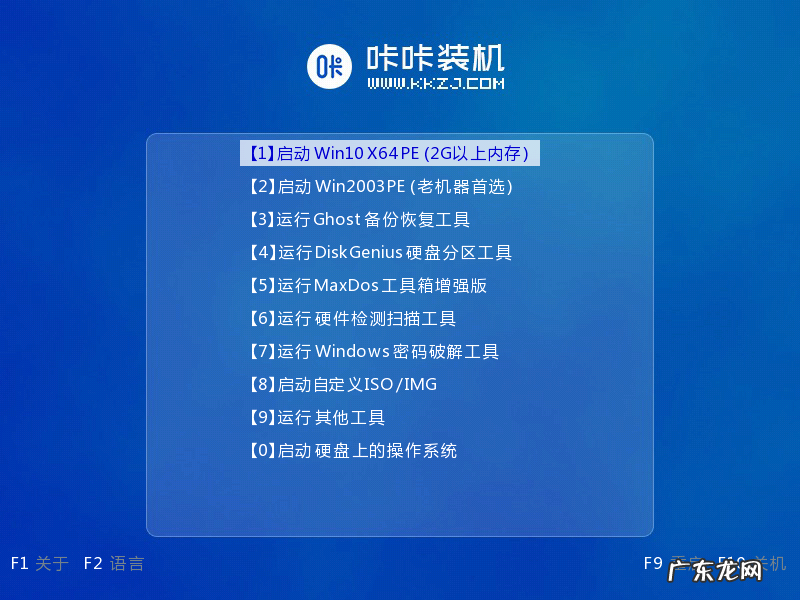
6、选择第一个,然后回去进入 。
文章插图
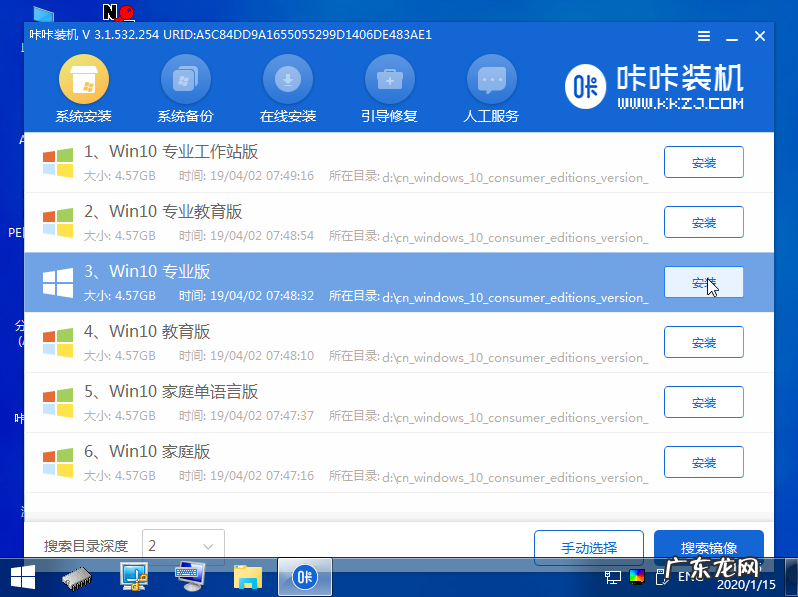
7、点击win10系统进行安装 。
文章插图
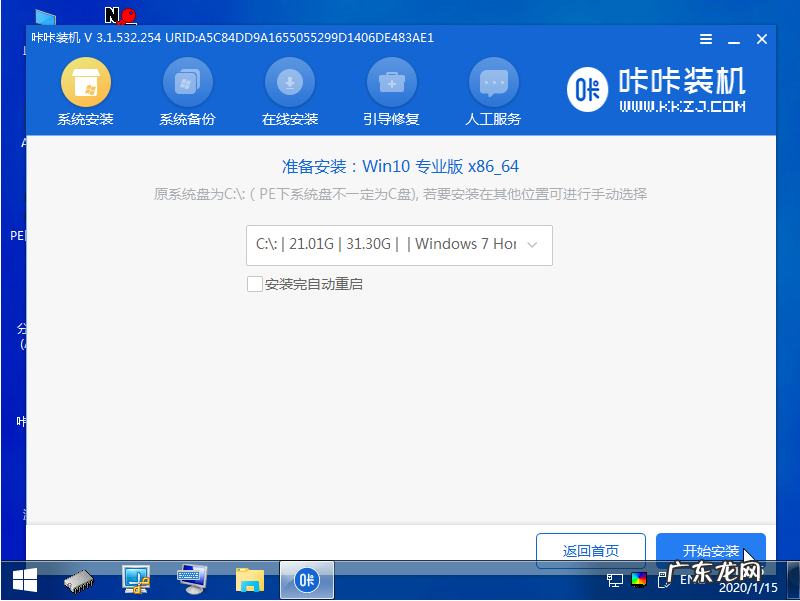
8、将目标分区改为“磁盘C”,点击“开始安装” 。
文章插图
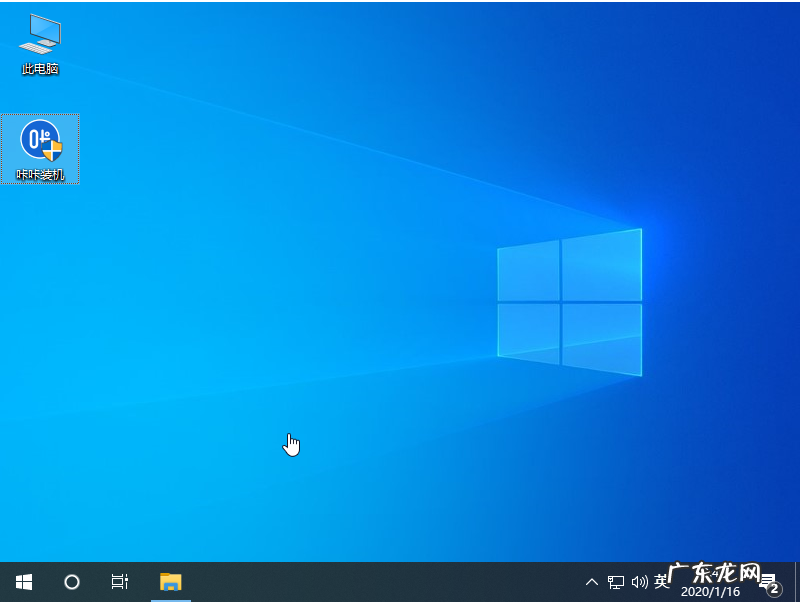
9、安装完重启后就是我们的全新系统啦 。
文章插图
以上就是华硕笔记本重装系统的详细教程啦,希望能帮助到大家 。
- win10查开机时间 win10怎么查看自己的电脑使用了多久的详细步骤
- win10家庭版解除管理员阻止 win10电脑管理员权限在哪里设置具体步骤
- 电脑黑屏出现bootmgr求解 win10电脑启动时bootmgr is missing错误怎么解决
- 电脑重装系统怎么备份文件 电脑备份的文件在哪里可以设置
- 有u盘怎么重装系统 电脑u盘装win10系统详细过程
- sony按什么进u盘启动 sony笔记本u盘装win10系统的详细步骤
- 系统隐藏文件怎么显示出来 教你win10怎么从电脑查找隐藏视频
- 司机劳保用品清单 老司机给大家带来电脑配置清单表5000左右预算
- 台式电脑自己怎么重装系统 台式机重装系统win10系统详细教程
- 怎样跳过电脑开机密码 强制解除电脑开机密码windows10怎么操作
特别声明:本站内容均来自网友提供或互联网,仅供参考,请勿用于商业和其他非法用途。如果侵犯了您的权益请与我们联系,我们将在24小时内删除。