
在使用电脑的过程中,截图是我们常用的功能.不过最近有网友反应自己用快捷键截图的时候,发现win10电脑截不了图,win10电脑截图黑屏怎么解决.下面小编教下大家win10截图黑屏的解决方法.
通过电脑快捷键我们可以快速的对电脑进行截图等操作,把电脑的一些重要信息截取保存下来 。 不过最近有网友说自己的win10电脑截不了图,win10电脑截图黑屏怎么解决 。 下面小编教下大家win10截图黑屏的解决方法 。
使用快捷键给电脑截图黑屏的话一般是电脑的硬件加速问题导致的,可以关掉硬件加速即可 。 具体的步骤可以参照以下:
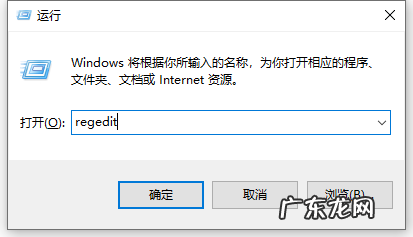
1、在电脑上同时按下win键+r键,输入regedit确定,进入注册表编辑器 。
文章插图
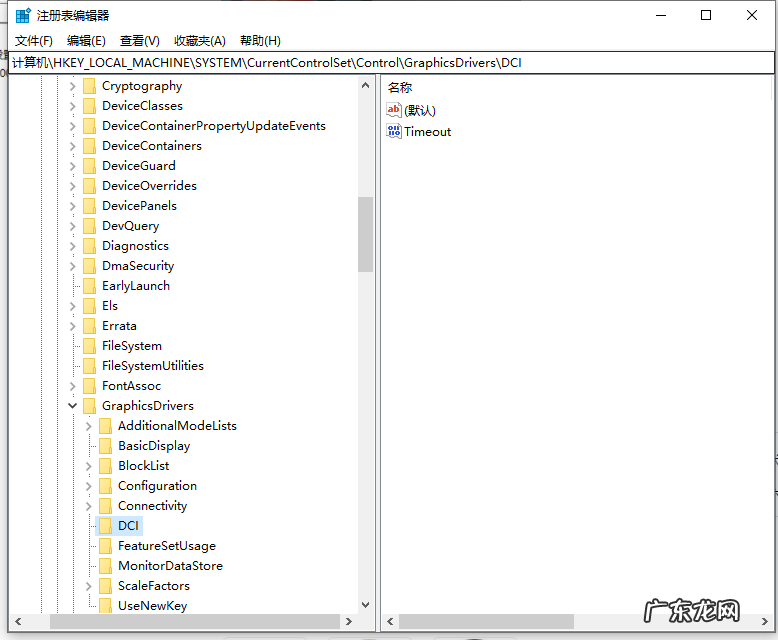
2、依次点击“HKEY_LOCAL_MACHINESYSTEMCurrentControlSetControlGraphicsDriversDCI” 。
文章插图
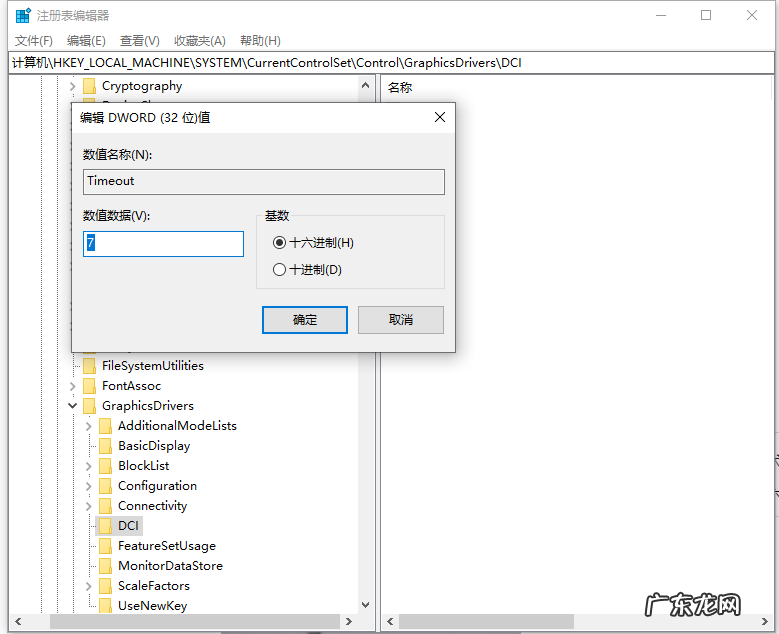
3、找到并双击打开Timeout,把数值数据改为0,点击确定退出即可 。
文章插图
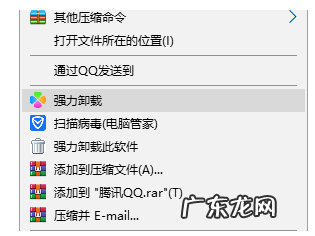
4、如果是使用第三方软件截图,可以尝试卸载软件然后重新安装或者更换其他的截图软件解决 。
文章插图
【电脑截屏出来是黑屏 详解win10电脑截图黑屏怎么解决】以上便是win10电脑截图黑屏的解决方法,有需要的小伙伴可以参照教程进行解决 。
- linux替换文件中的字符串 Windows 10 命令字符修复电脑图文教程
- 局域网共享文件权限设置 window10两台电脑建立局域网共享文件图文教程
- win10你的电脑将重启若干次 win10电脑定时重启如何设置
- 电脑开机怎么进入u盘装系统 进不了系统的情况下如何用u盘重装系统
- 电脑连不上wifi而手机能连 WIFI能用但是电脑不能上网怎么办
- 教大家电脑密码忘记怎么破解win10
- 怎样阻止电脑自动安装垃圾软件 怎么阻止win10老是安装垃圾软件
- 新手如何买笔记本电脑 小编教您笔记本电脑配置怎么看
- win10怎么自己重装系统 教你电脑win10系统一键装机教程
- win7分辨率调高了黑屏 windows10系统怎么改电脑分辨率的详细步骤
特别声明:本站内容均来自网友提供或互联网,仅供参考,请勿用于商业和其他非法用途。如果侵犯了您的权益请与我们联系,我们将在24小时内删除。