
通常激活win10系统都会用到win10激活码,有网友想了解自己的win10系统激活码是什么,但是不知道win10如何查看自己系统的激活码.下面小编教下大家查看win10系统激活码的方法.
相信不少小伙伴都不知道自己电脑成功激活的激活码,有时候在进行一些系统操作的时候我们可能需要了解激活成功的win10激活码是什么 。 那么win10如何查看自己系统的激活码,下面小编教下大家查看win10系统激活码的方法 。
具体步骤如下:
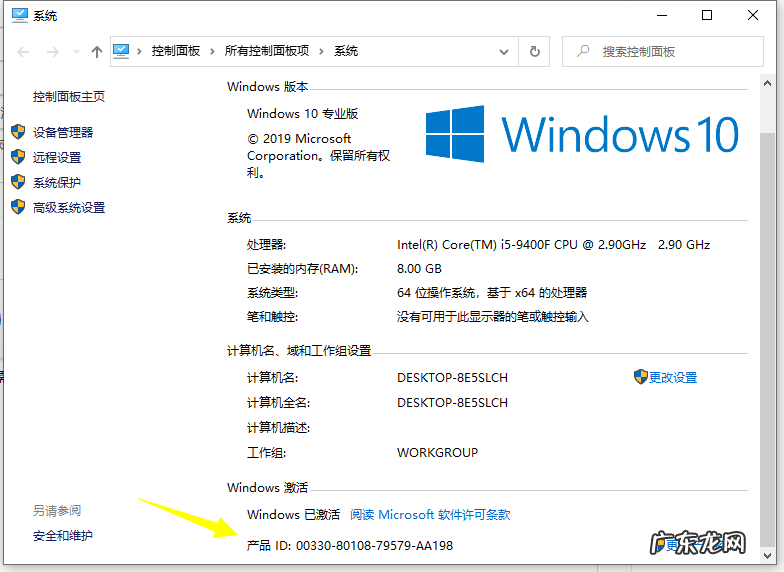
1、右键单击“此电脑”,选择“属性”,在打开的窗口的下方即可看到激活码,即产品ID 。
文章插图
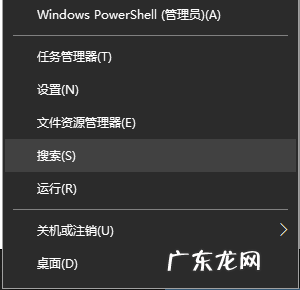
2、右键点击左下角的“开始”按钮,在弹出菜单右侧选择“运行”菜单项 。
文章插图
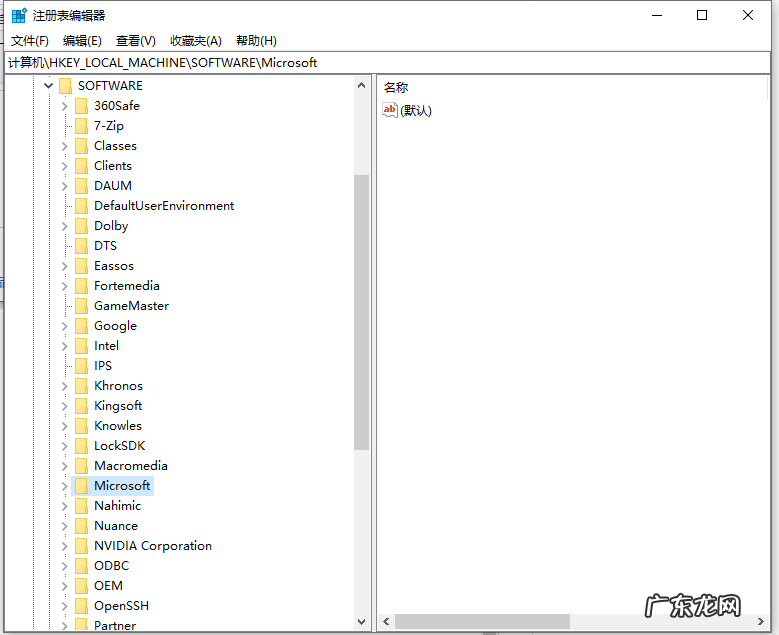
3、在运行窗口输入“regedit”打开注册表编辑器,依次打开“HKEY_LOCAL_MACHINE”“SOFTWARE”“Microsoft” 。
文章插图
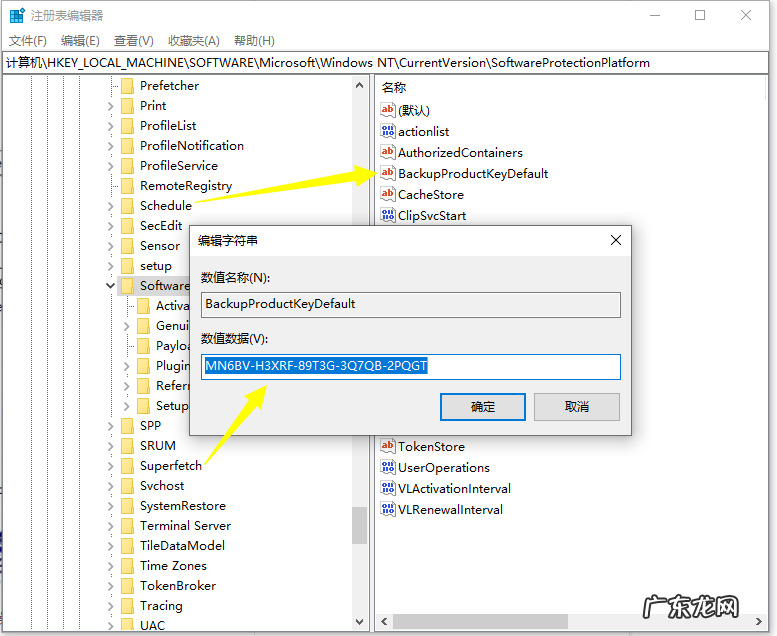
4、在“Microsoft”文件夹依次点击“Windows NT”“CurrentVersion”“SoftwareProtection” 。

文章插图
5、在右侧窗口中找到“BackupProductKeyDefaul”键值,打开窗口中就是注册成功的激活密钥了 。
文章插图
【win10永久激活码 教你win10如何查看自己系统的激活码】以上便是查看win10系统激活码的方法,有需要的小伙伴可以参照教程进行操作即可 。
- win10开机黑屏啥也没有 详解win10开机黑屏半天才进系统怎么办
- 电脑蓝屏重装系统步骤 详解win10电脑蓝屏重装系统怎么操作
- win10怎么看电脑显卡 教你win10电脑集成显卡驱动怎么安装
- 新组装电脑装win10教程 组装电脑重装win10系统怎么操作
- 手机网络感叹号修复方法 win10一键修复网络感叹号解决方法
- 如何退出电脑固定磁贴 win10系统菜单磁贴被删怎么恢复
- 大白菜找不到引导分区 大白菜一键装机win10系统操作方法
- win7开始菜单风格 win10怎么恢复win7开始菜单风格
- win7搜不到共享打印机 win10两台电脑共享一台打印机的详细操作步骤介绍
- win10电脑扬声器没声音 win10电脑扬声器没声音怎么办
特别声明:本站内容均来自网友提供或互联网,仅供参考,请勿用于商业和其他非法用途。如果侵犯了您的权益请与我们联系,我们将在24小时内删除。