
当电脑的摄像头坏了或者是因为不常用而没有安装电脑摄像头,不妨可以使用手机来充当电脑的摄像头,让手机摄像头充当电脑摄像头,下面,小编就来跟大家分享让手机当电脑摄像头的经验.
如果要用电脑和别人视频聊天, 但是电脑又没有摄像头, 那么遇到这样的问题怎么办呢?其实有手机摄像头一切都好办 。 因为win10用手机当摄像头 。 那么win10用手机当摄像头怎么操作呢?既然说到这个问题, 我们一起来看看看win10用手机当摄像头操作方法 。 快来看看吧 。
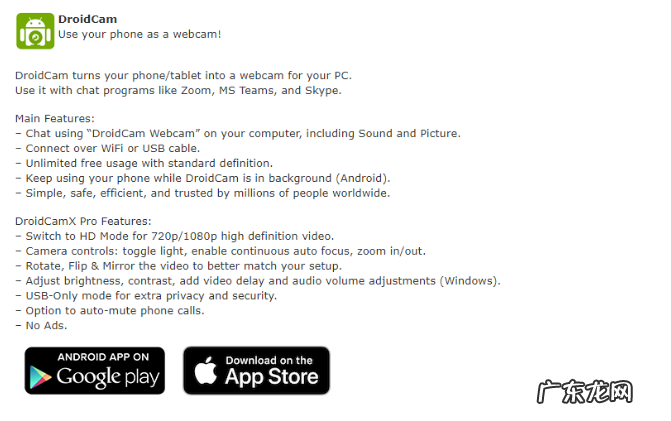
1、在Windows 10电脑上安装DroidCam工具软件, 这款工具软件可适用于各种版本的Windows 10系统 。
文章插图
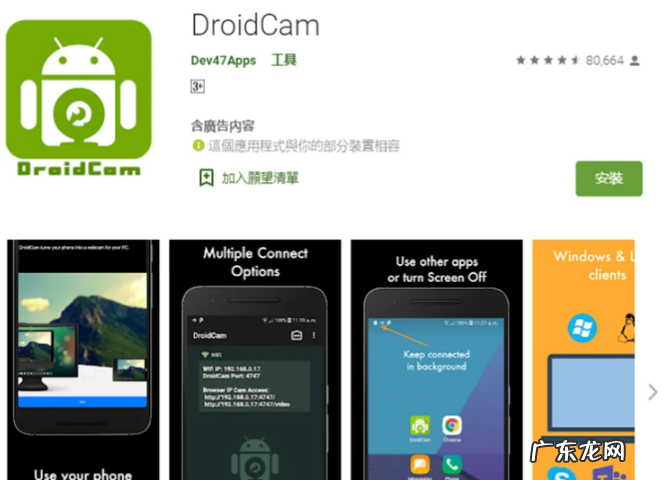
2、在Android手机下载安装DroidCam应用程序 。
文章插图
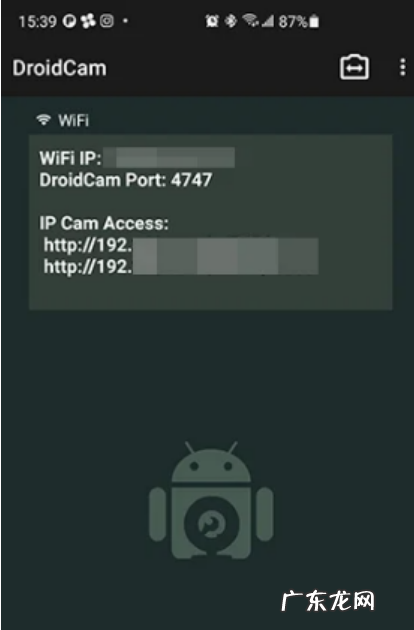
【win10笔记本电脑摄像头 win10手机当电脑摄像头的操作方法】3、都安装好后, 先关闭电脑上所有正在运行的通讯应用 。 首先确保你的手机与电脑设备连接在同一个网络环境中, 然后开启手机上的DroidCam 应用, 授予应用程序的权限, 接下来你会在手机上接收到一组IP 相关的数据 。 视讯默认在后置镜头, 如果你想要用的是前置镜头, 也可以在这一页中点选右上角的相机交换图示后选择要用做视讯的镜头, 这一定要在开始连接前就先选好 。
文章插图
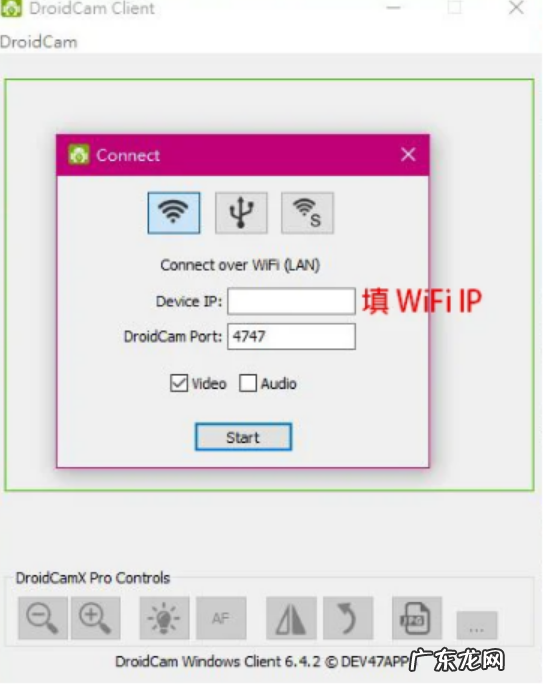
4、打开电脑里面的DroidCam 工具软体, 然后将上一步骤中收到的WiFi IP 与DroidCam Port 填写到电脑的栏位中, 预设已经将Video 打勾, 如果你希望用手机当麦克风收音, 把Audio也勾起来 。 这样就可以了
文章插图
以上就是win10手机当电脑摄像头的详细操作步骤啦, 希望能帮助到大家 。
- win10搜不到共享打印机 教大家两台电脑怎么共享打印机win10
- win10怎么打开摄像头 win10如何开机电脑摄像头权限操作步骤
- 戴尔电脑重装系统步骤 戴尔笔记本电脑windows10系统重装教程
- 电脑windows更新失败怎么办 电脑更新win10失败怎么解决的方法介绍
- 华为笔记本是什么系统 华为笔记本电脑装win10系统详细步骤解答
- win7计划任务定时开机 windows10电脑怎么设置定时开机详细步骤
- win10管理员权限开启 win10电脑管理员权限在哪里设置详细教程
- win7亮度调节不见了 win10电脑突然调不了亮度了怎么解决
- 电脑怎么部分截图ctrl 图文介绍win10电脑截图是ctrl加什么键
- win10连接共享打印机步骤 win10两台电脑怎么共享打印机详细教程
特别声明:本站内容均来自网友提供或互联网,仅供参考,请勿用于商业和其他非法用途。如果侵犯了您的权益请与我们联系,我们将在24小时内删除。