
其实现在网络这么这么发达,大家都会在网上踊跃发言询问,前段时间就有一个关于win10 下载的疑惑,其实我们大家可能对于重装系统不是很清楚,那么接下来我就来好好为大家解答吧
越来越多的小伙伴通过网络的途径来询问自己在生活中使用电脑带来的困惑,譬如今天我就遇到一位小朋友询问说win10下载,其实对于这种问题,回答解释起来是很简单的,大家一起来看看呗 。
1、首先我们打开电脑浏览器搜索口袋装机官网,将其下载好并打开 。
【win10系统下载官方 win10 下载教程】

文章插图
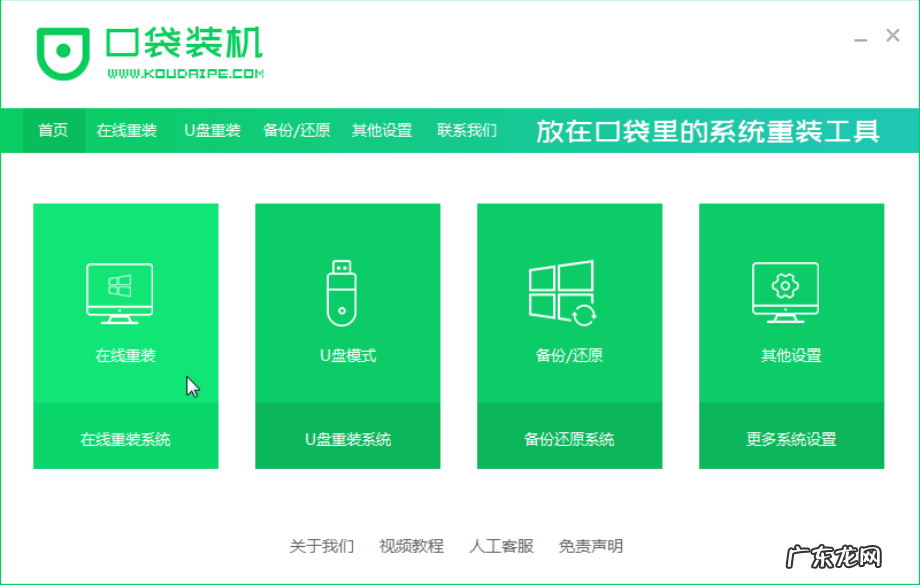
2、接下来我们点击在线重装系统 。
文章插图
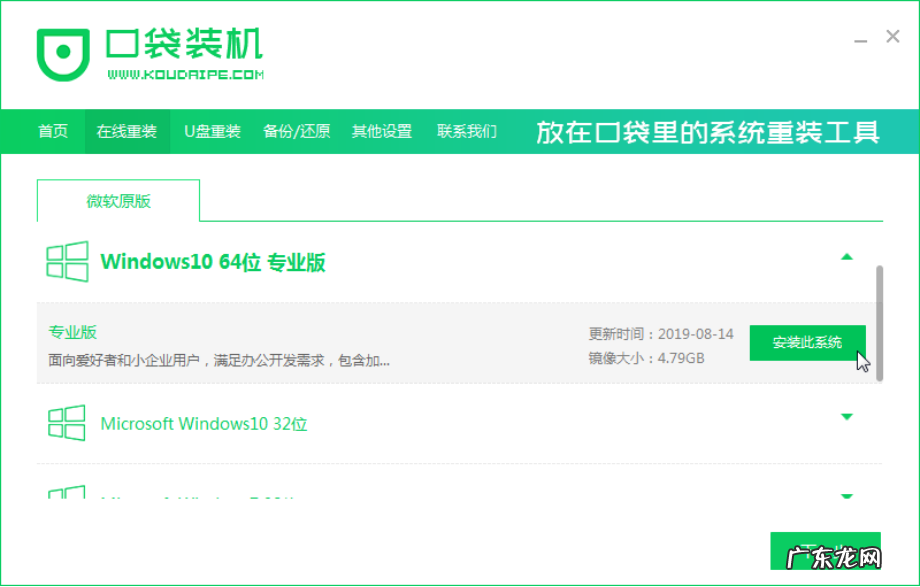
3、接下来我们的系统会自动匹配适合的版本给我们下载,我们点击安装此系统,需要注意的是我们在下载安装之前要关闭电脑杀毒软件,避免其影响网速 。
文章插图
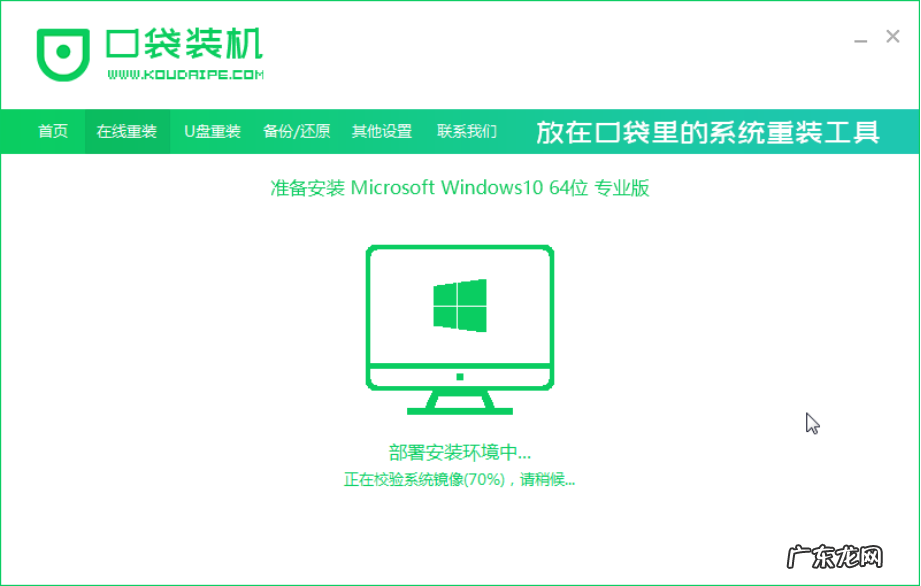
4、接下来我们耐心等待系统安装 。
文章插图
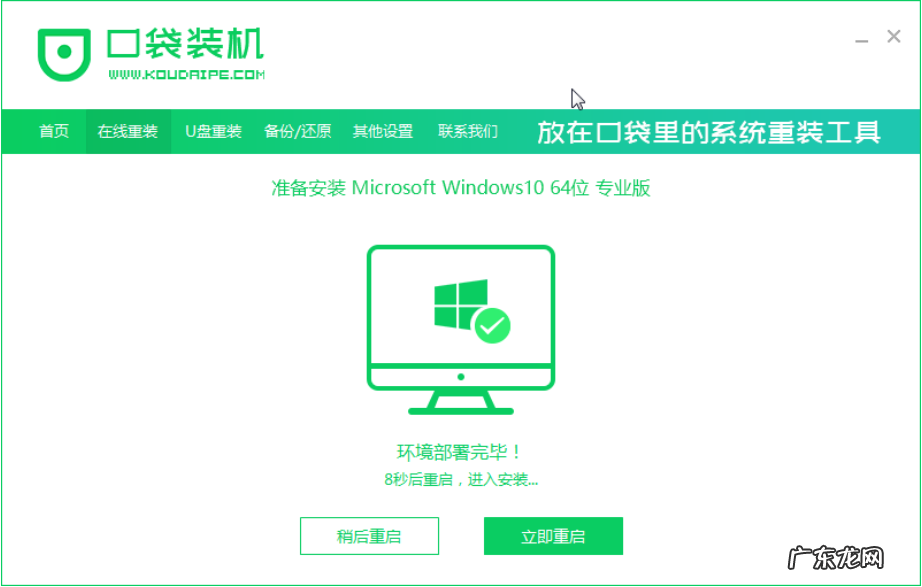
5、安装完之后我们点击立即重启电脑 。
文章插图
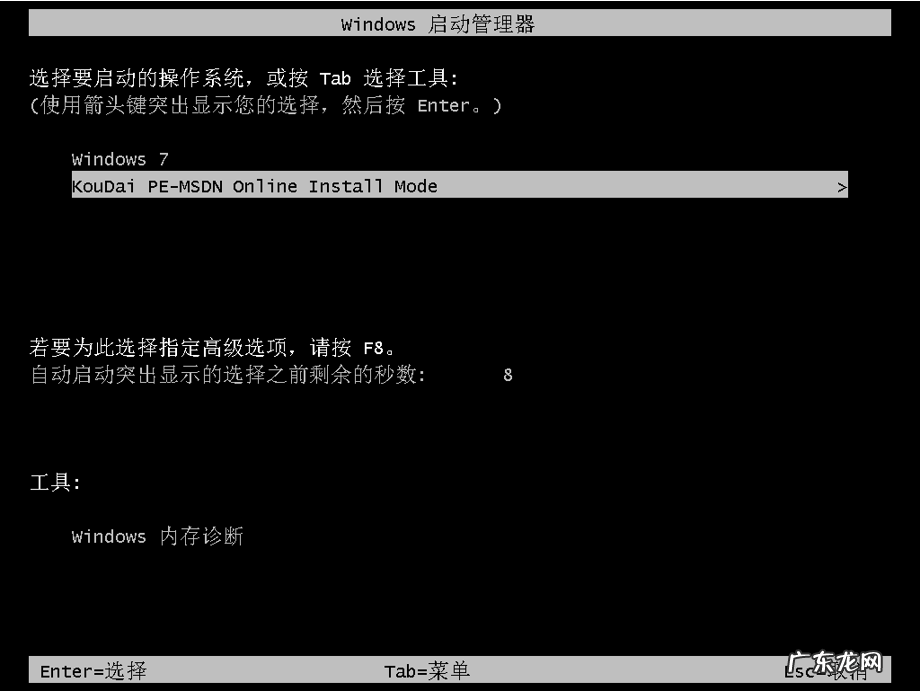
6、重启完电脑之后我们会进入到Windows启动管理器界面 。
文章插图
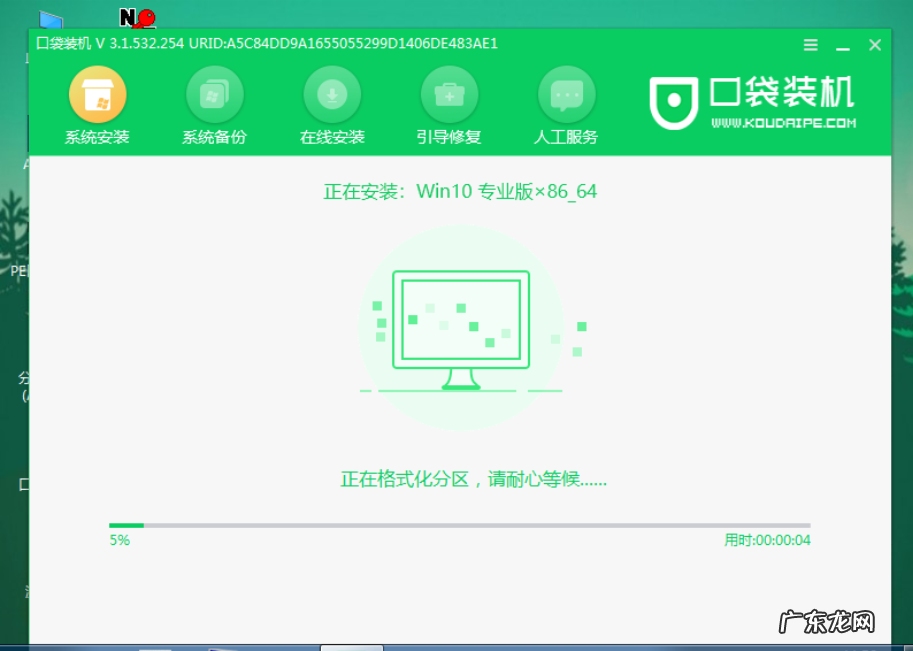
7、接下来我们返回到主页面继续进行下载 。
文章插图
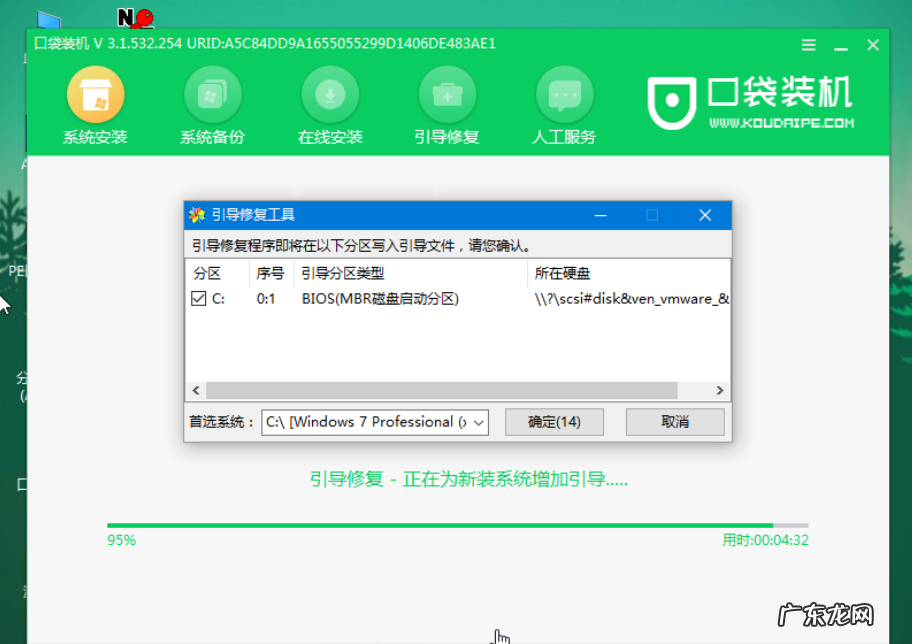
8、接下来我们选择将新系统安装到C盘中去 。
文章插图
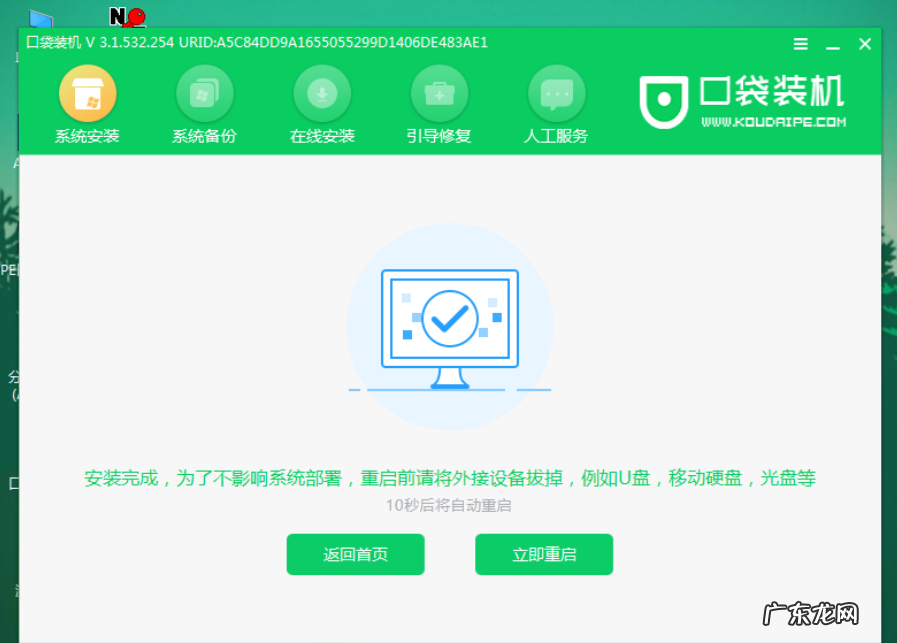
9、安装完成之后我们再次重启电脑 。
文章插图
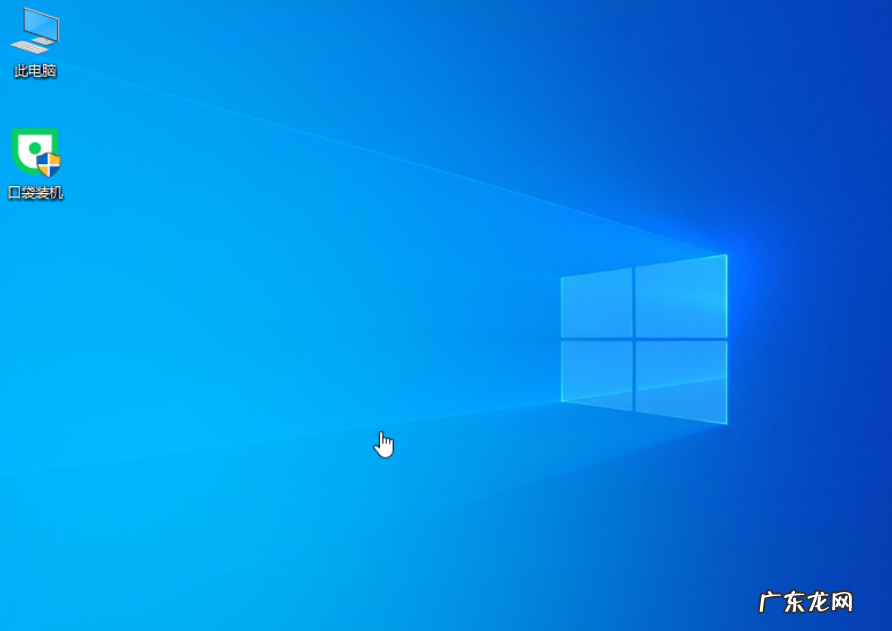
10、重启完电脑之后我们就可以进入到新系统啦 。
文章插图
以上就是小编我关于win10下载的教程方法,是不是很简单呢,大家快来好好学习一下吧 。
- win10怎么调cpu风扇转速 win10风扇怎么设置的
- 电脑怎么装回win10 电脑重装win10系统教程
- win10过期了怎么激活 小编教你win10激活方法
- 电脑一键装win10 win10系统一键重装系统
- win10清理无效注册表 win10如何删除无用的注册表
- 自己就能搞定的新娘头 一招就能搞定win10电脑关不了机这个坏毛病
- 笔记本电脑怎么重装系统 win10笔记本电脑投屏到电视方法简析
- windows系统平板推荐 win10系统的平板电脑推荐详细介绍
- windows7怎么重装系统 傻瓜式一键装机装windows10的教程详解
- win10查看开机时间 教大家怎么查自己电脑是win10还是win7
特别声明:本站内容均来自网友提供或互联网,仅供参考,请勿用于商业和其他非法用途。如果侵犯了您的权益请与我们联系,我们将在24小时内删除。