
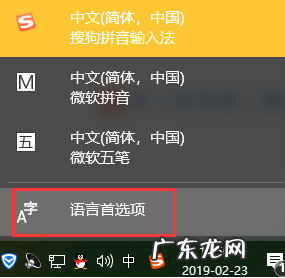
win10输入法设置在哪里?如果你的系统安装了几个输入法软件,是否遇到经常打字出现故障,或者老是切换非常的麻烦,那么这个时候就需要设置默认的输入法,下面就让小编教你win10怎么设置输入法.
很多朋友可能不习惯自带的输入法 , 或者使用第三方输入法不喜欢 , 怎么办?其实可以重新给输入法设置 , 对于不懂电脑的小伙伴怎么操作呢?接下来就是小编教你如何设置win10输入法吧 。
文章插图
下面是教你win10输入法设置步骤:
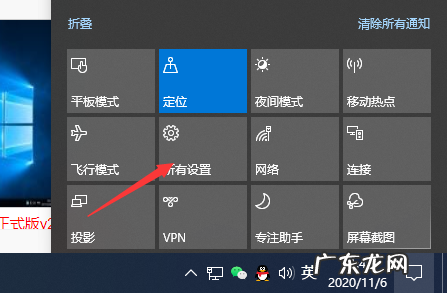
1、进入win10系统后单击右下角任务栏的通知图标 , 接着选择【所有设置】图标 。 下图所示:
文章插图
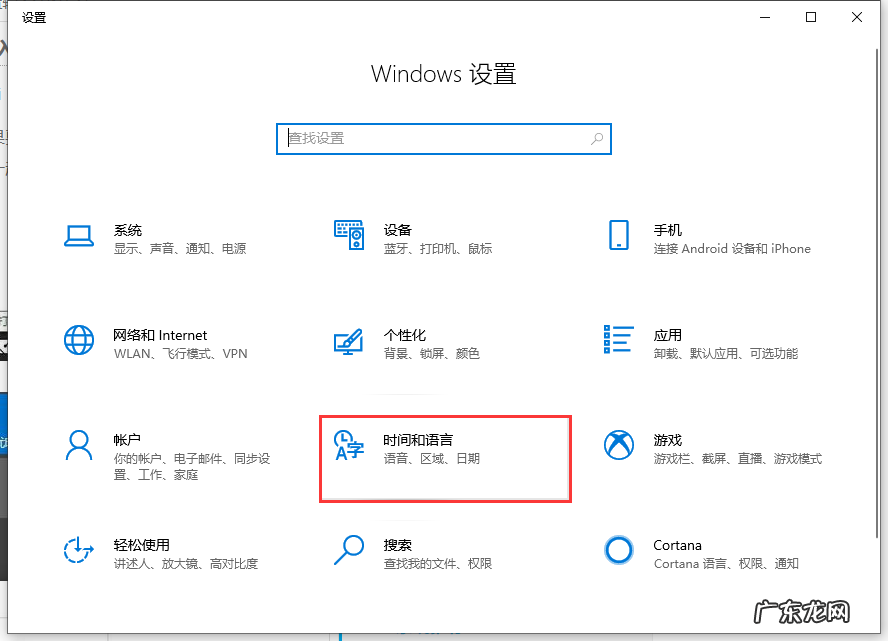
2、出现的系统设置界面找到并打开【时间和语言】选项 。
文章插图
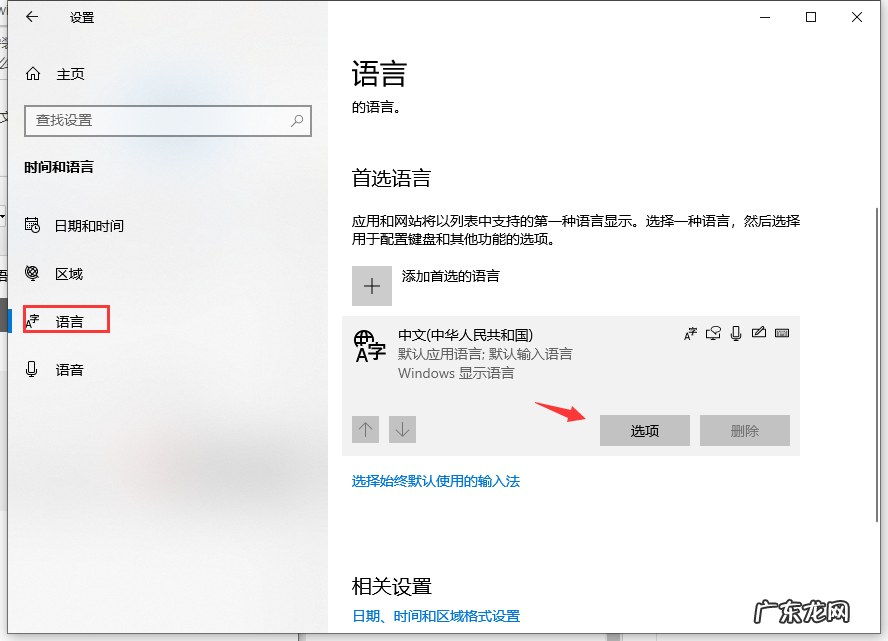
3、左侧单击【语言】 , 右侧出现语言设置选项 , 右侧展开【中文(中华人民共和国)】然后单击【选项】按钮 。
文章插图
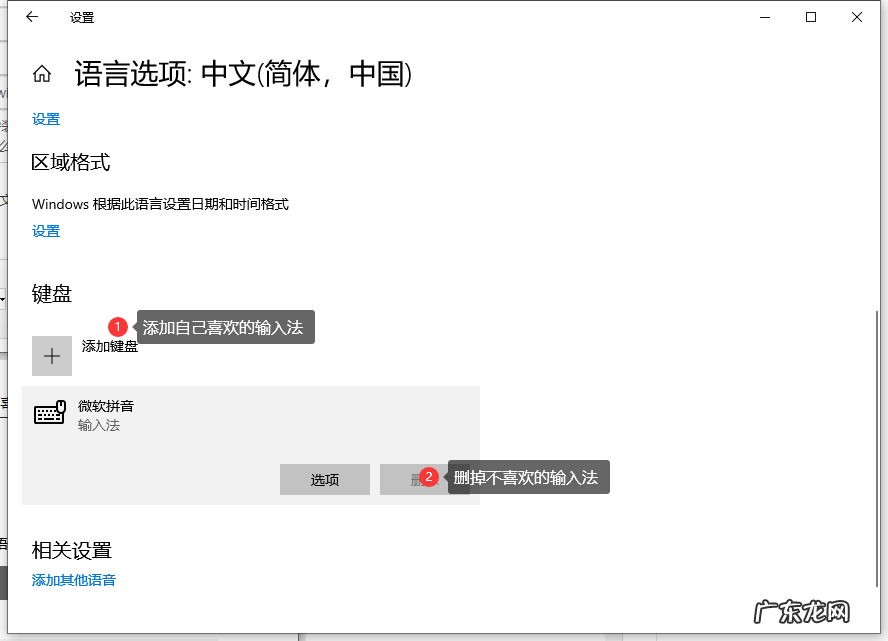
4、接着在键盘下方 , 您可以添加自己的喜欢的输入法 , 或者删掉不喜欢的 。
文章插图
【win10自带输入法怎么调出来 win10输入法设置技巧】 以上就是关于win10输入法设置的技巧 。 更多电脑使用小技巧 , 尽在【装机吧】官网哦 。
- 小白系统重装教程win7 如何使用小白系统对win7升级win10操作
- 所有usb接口没反应怎么办 win10系统所有usb都被写保护怎么取消
- win10绕过开机密码登录 win10系统如何设置电脑开机密码
- win10网卡驱动安装失败 win10系统如何回退网卡驱动
- win10台式怎么重装系统 新手怎么重装系统win10
- 强制解除win10开机密码 win10电脑忘记开机密码怎么办
- win10蓝屏笑脸提示重启 win10蓝屏哭脸100卡住了怎么解决
- win10易升怎么打开 win10易升工具如何使用
- 手机一键还原出厂设置 联想电脑Win10恢复出厂设置还原教程
- 微软官方win10纯净版在线安装教程
特别声明:本站内容均来自网友提供或互联网,仅供参考,请勿用于商业和其他非法用途。如果侵犯了您的权益请与我们联系,我们将在24小时内删除。