
win10截屏是黑色怎么回事呢?我们都知道截屏是平时经常会使用的一个功能,出现黑色是怎么回事呢?这是什么情况呢?下面一起来看看win10截屏是黑色的解决办法.
win10截屏是黑色怎么回事呢?今天有用户前来咨询关于此问题的情况 , 出现这种情况该怎么办?说他昨天进行截屏的时候 , 出现了黑屏的现象 。 想必很多用户遇到了 , 并不知道如何解决的 , 不过没别担心 , 下面小白和大家分享下方法 。
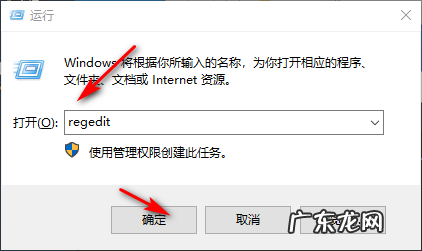
1、首先同时按下 Win+R 键打开运行窗口 , 输入“regedit” , 点击确定 。
文章插图
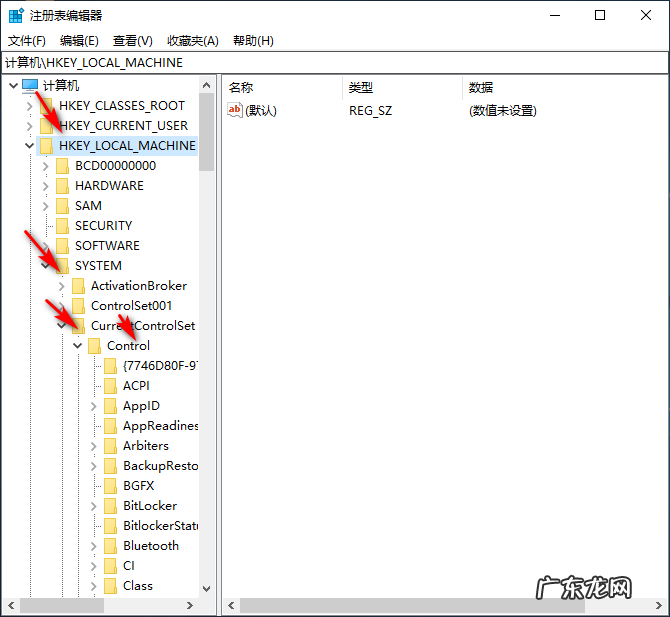
2、进入后依次展开HKEY_LOCAL_MACHINESYSTEMCurrentControlSetControl 。
文章插图
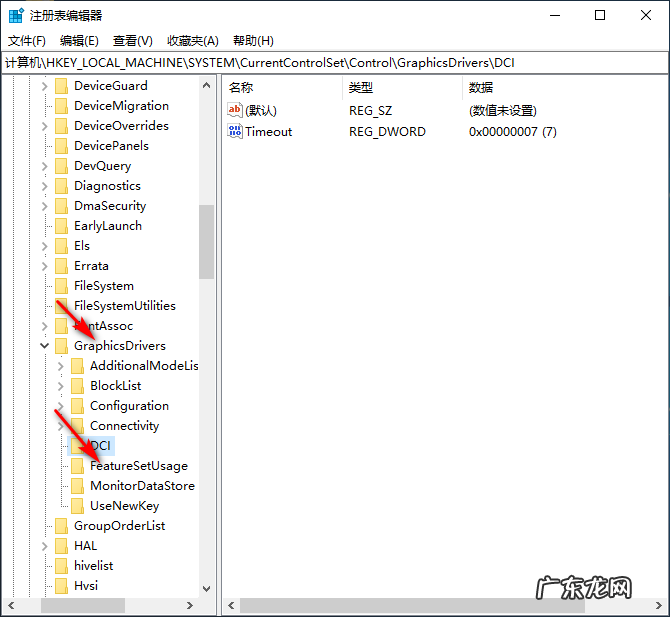
3、再点击GraphicsDrivers , 在GraphicsDrivers的展开项找到DCI , 点击DCI 。
文章插图
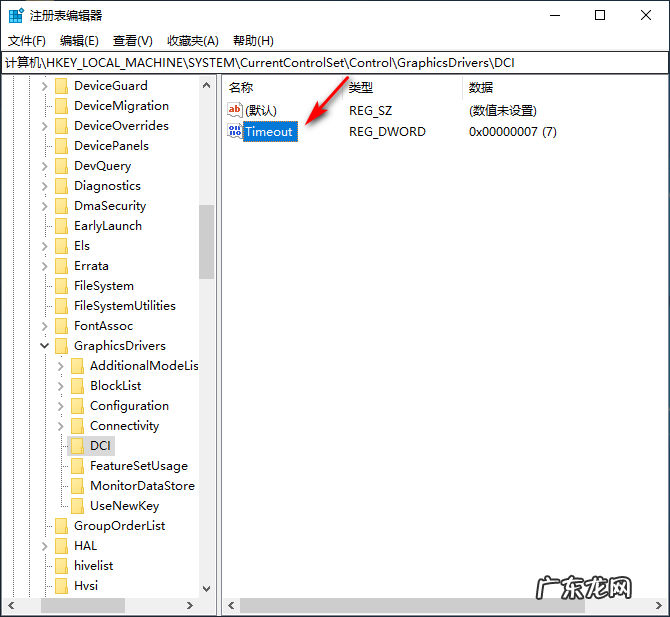
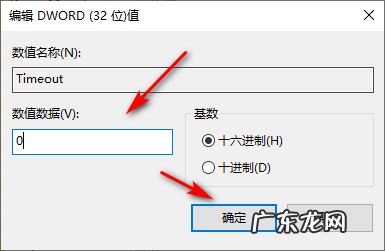
4、双击右侧的Timeout , 进入后将数值数据改为“0” , 点击确定即可 。
文章插图
文章插图
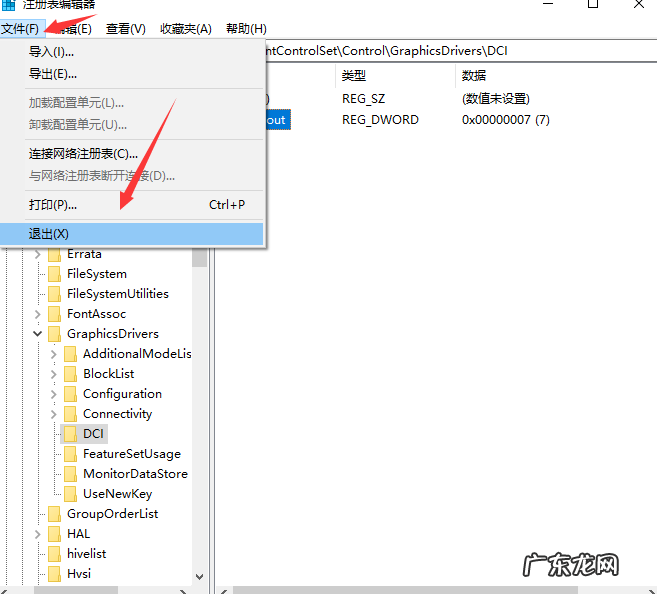
5、最后再点击左上角的文件选择退出就可以啦~
文章插图
【win10自带截图后图片是黑的 win10截屏是黑色怎么回事】以上内容就是关于win10截屏是黑色的解决办法 , 有不懂的用户可以根据以上步骤来操作 , 希望可以帮助你们~
- win10一开机就磁盘100% win10一开机磁盘100%怎么办
- usb共享网络无法获取ip win10网络共享连接无ip分配怎么办
- win10前后音频同时输出 win10音频面板驱动在哪里
- win10开机几秒后就死机 win10系统运行缓慢卡顿怎么办
- win10解除管理员阻止 如何让win10禁止某程序运行图文教程
- 电脑未检测到正确的网络适配器 win10未检测到正确的适配器怎么办
- win10打开方式还原默认 win10文件查看默认大图怎么操作
- 运行时错误怎么解决 win10系统EXCEL提示“运行时错误1004”的解决方法
- win10网页不让输入文字 win10输入文字就死机图文教程
- win10远程控制不了怎么回事 win10音量控制不了大小图文教程
特别声明:本站内容均来自网友提供或互联网,仅供参考,请勿用于商业和其他非法用途。如果侵犯了您的权益请与我们联系,我们将在24小时内删除。