
win10系统提示无internet访问权限怎么办呢?很多朋友反映在使用电脑的时候出现没有网络访问权限的提示,这是怎么回事呢?今天小编就将无网络访问权限的解决方法分享给你们.
win10系统提示无internet访问权限怎么办呢?很多朋友反映在使用电脑的时候出现没有网络访问权限的提示,这是怎么回事呢?今天小编就将无网络访问权限的解决方法分享给你们 。

文章插图
方法一、疑难解答
1、首先右击桌面右下角的网络图标,选择疑难解答 。

文章插图
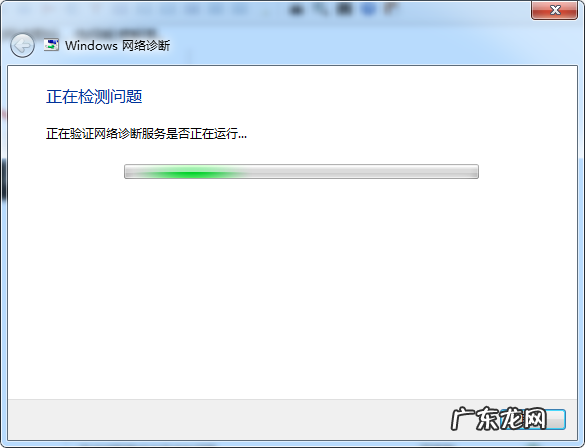
2、打开网络诊断会自动检测网络情况 。
文章插图
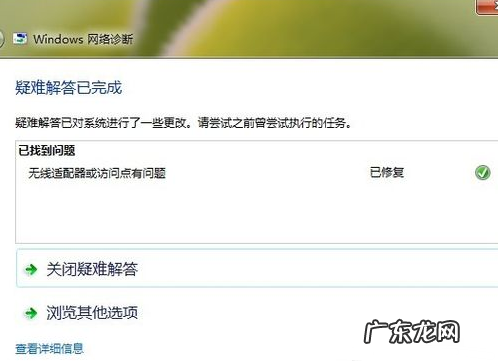
3、之后等待故障修复即可 。
文章插图
方法二、查看网络设置
1、点击桌面网络图标,选择网络设置,选择“更改适配器选项”

文章插图
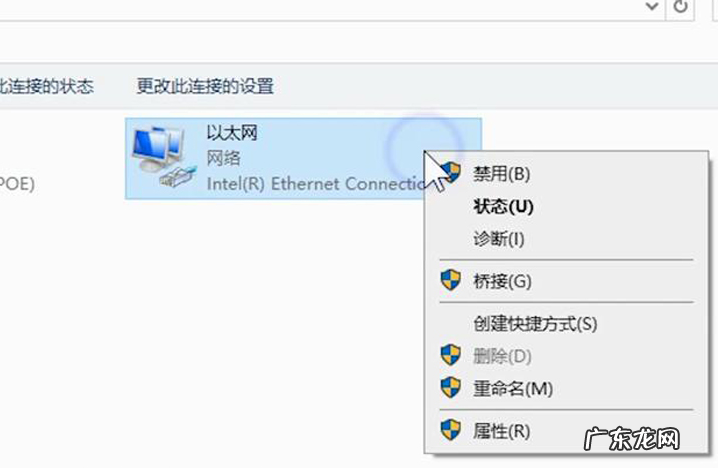
2、右击正在使用的网络,查看是否“禁用”,选择“启用”即可 。
文章插图
方法三:查看网络连接状态
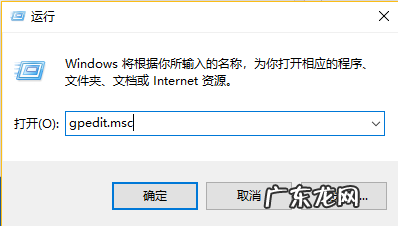
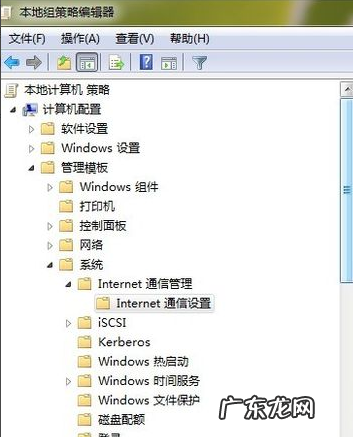
1、按下“Win+R”快捷键打开运行窗口,输入“gpedit.msc”,点击确定 。 打开本地组策略编辑器
文章插图
2、然后就是依次展开“计算机配置”>>“管理模板”>>“系统”>>“Internet 通信管理” 。 点击“Internet 通信设置” 。 在
文章插图
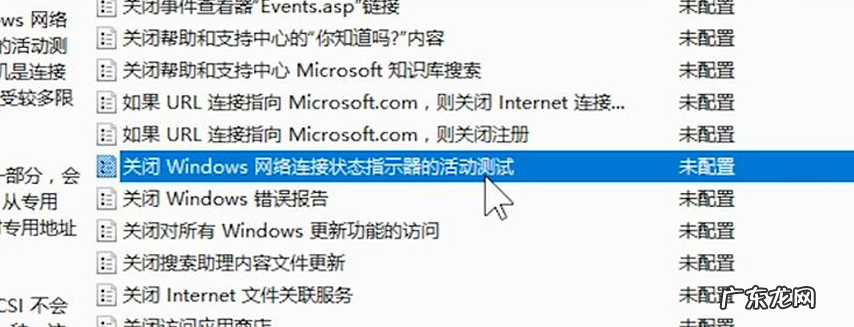
3、列表中找到“关闭 Windows 网络连接状态指示器活动测试”并双击打开 。
文章插图
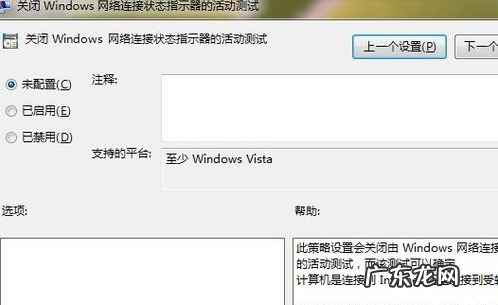
4、选择“已启用” 。
文章插图
【win10以太网无网络访问权限 win10系统提示无internet访问权限怎么办】win10系统提示无internet访问权限的解决方法到此结束,如果还是解决不了,可以直接拨打网络运营商的电话找专人进行修复 。
- 新手如何重装win10系统 攀升电脑一键重装win10系统方法
- win10企业版没有投屏功能 手机投屏到win10电脑怎么操作
- win10重装系统前如何备份c盘 win10电脑c盘数据如何备份
- 联想笔记本电脑开机一直闪屏怎么办 去电脑实体店装win10系统多少钱
- win10玩游戏怎么关闭输入法 详细教你win10微软输入法打不出汉字怎么办
- 台电u盘为什么便宜 手把手教你台电笔记本电脑U盘重装win10系统
- 笔记本电脑u盘启动 详细讲解七彩虹笔记本电脑U盘安装win10系统
- win7电脑虚拟键盘怎么打开 手把手教你win10软键盘怎么打开
- win10u盘安装系统详细步骤 win10u盘安装
- 电脑系统坏了怎么用u盘重装系统 u盘重装win10系统步骤
特别声明:本站内容均来自网友提供或互联网,仅供参考,请勿用于商业和其他非法用途。如果侵犯了您的权益请与我们联系,我们将在24小时内删除。