
电脑字体模糊怎么解决呢?电脑字体看不清对我们眼睛伤害非常大,解决电脑字体不清晰迫在眉睫,我给大家整理了win10电脑字体模糊的解决方法,赶紧来了解一下让电脑字体变清楚的方法吧.
电脑字体模糊怎么解决呢?电脑字体看不清对我们眼睛伤害非常大 , 解决电脑字体不清晰迫在眉睫 , 我给大家整理了win10电脑字体模糊的解决方法 , 赶紧来了解一下让电脑字体变清楚的方法吧 。
文章插图
电脑字体模糊怎么解决
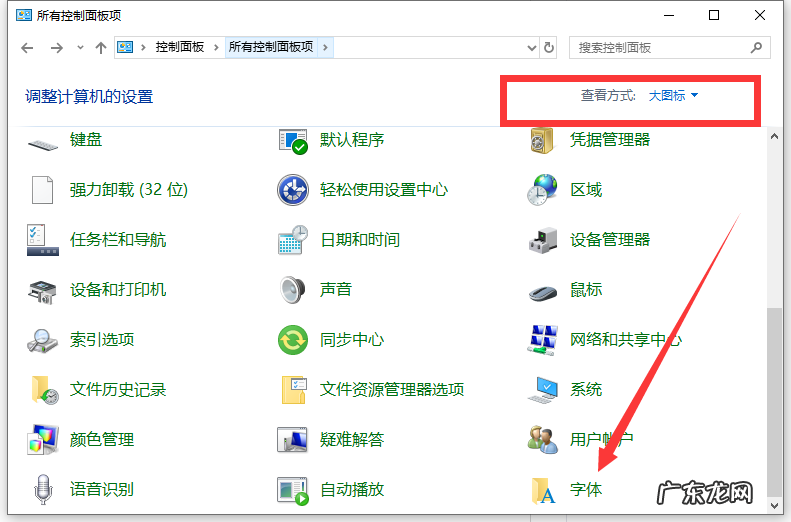
1、打开控制面板 , 可以在开始菜单还找到 , 找不到可以通过小娜进行搜索 , 打开后选择查看方式为大图标 , 找到字体并点击 。
文章插图
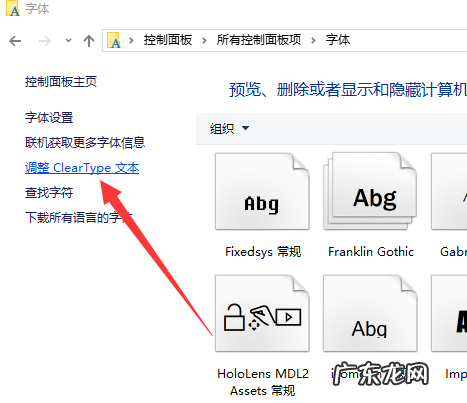
2、然后点击左侧的调整ClearType文本 。
文章插图
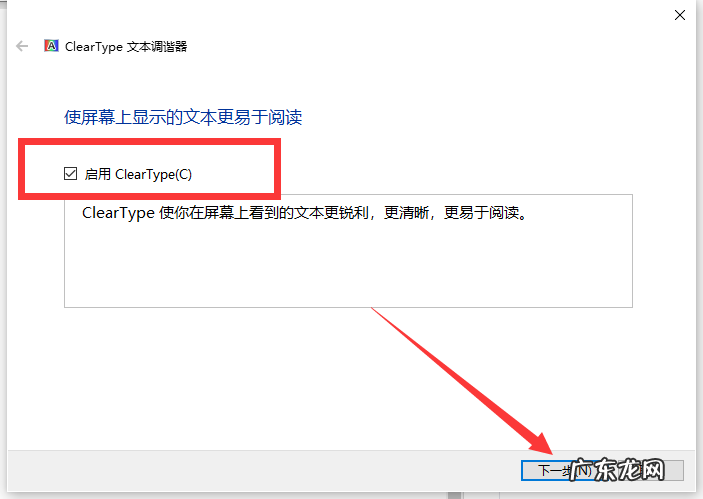
【win10字体模糊发虚 win10电脑字体模糊怎么解决】3、勾选企业ClearType , 点击下一步 。
文章插图
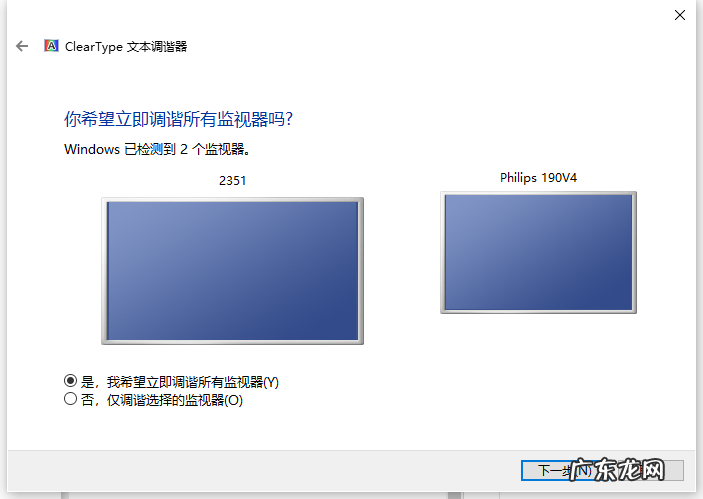
4、如果你是两个显示器的话就会出现如图窗口 , 根据自己的需要进行选择 , 然后点击下一步 。
文章插图
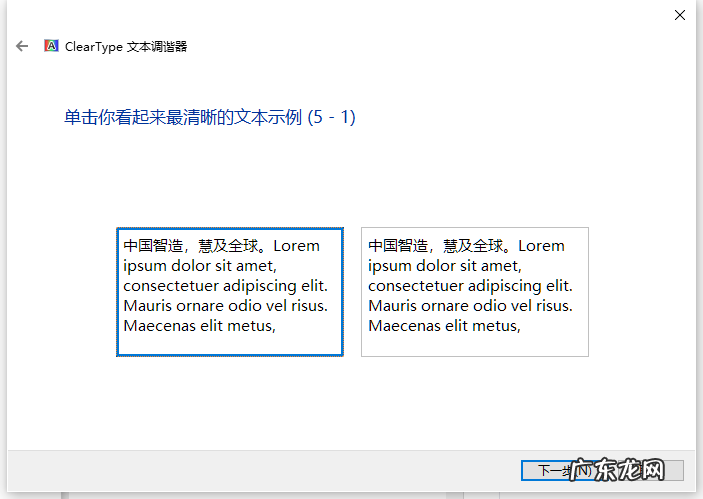
5、出现ClearType文本调节器 , 选择自己看起来清晰的文本 , 点击下一步 , 后续会出现几个文本示例 , 根据自己需要选择即可 。 最后就会出现调节完成的提示 , 重启电脑就可以看到清晰的字体啦 。
文章插图
以上就是win10电脑字体模糊的解决方法了 , 希望能帮助到你们 。
- win7升级win10会卡吗 小编教您win10升级最新系统版本
- win10电脑文件夹怎么设置密码 win10系统下文件夹怎么加密
- 如何添加公司共享盘win10 win10如何创建共享文件夹
- u盘文件找不到指定路径 win10出现0x80070035找不到路径的解决方法
- win10易升助手 360win10升级助手使用教程
- win8升级win10教程 win8升级win10系统教程方法步骤
- win10官方工具安装失败 win10升级助手工具漏洞怎么解决
- 电脑win7升win10 电脑win7升级win10系统教程
- win10桌面模糊怎么修复 win10电脑屏幕模糊怎么调整
- win10cf鼠标怎么调才能稳 win10系统怎么调鼠标灵敏度
特别声明:本站内容均来自网友提供或互联网,仅供参考,请勿用于商业和其他非法用途。如果侵犯了您的权益请与我们联系,我们将在24小时内删除。