
宝扬电脑一键重装win10系统教程比较简单,使用装机工具几步就搞定,我给大家带来了宝扬电脑重装win10系统的详细步骤,赶紧来瞧瞧宝扬笔记本电脑安装win10系统的方法吧.
宝扬电脑一键重装win10系统教程比较简单, 使用装机工具几步就搞定, 我给大家带来了宝扬电脑重装win10系统的详细步骤, 赶紧来瞧瞧宝扬笔记本电脑安装win10系统的方法吧 。
【u盘重装win10系统步骤 宝扬电脑一键重装win10系统教程】
文章插图
宝扬电脑一键重装win10系统教程
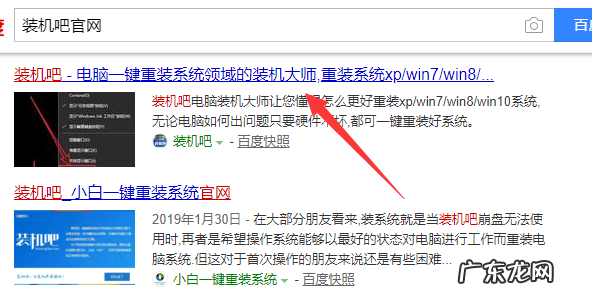
1、备份宝扬电脑C盘重要资料, 网页搜索装机吧官网, 点击官网进入下载装机吧一键重装系统软件 。 同时下载网卡版驱动精灵到电脑C盘之外的盘符 。
文章插图
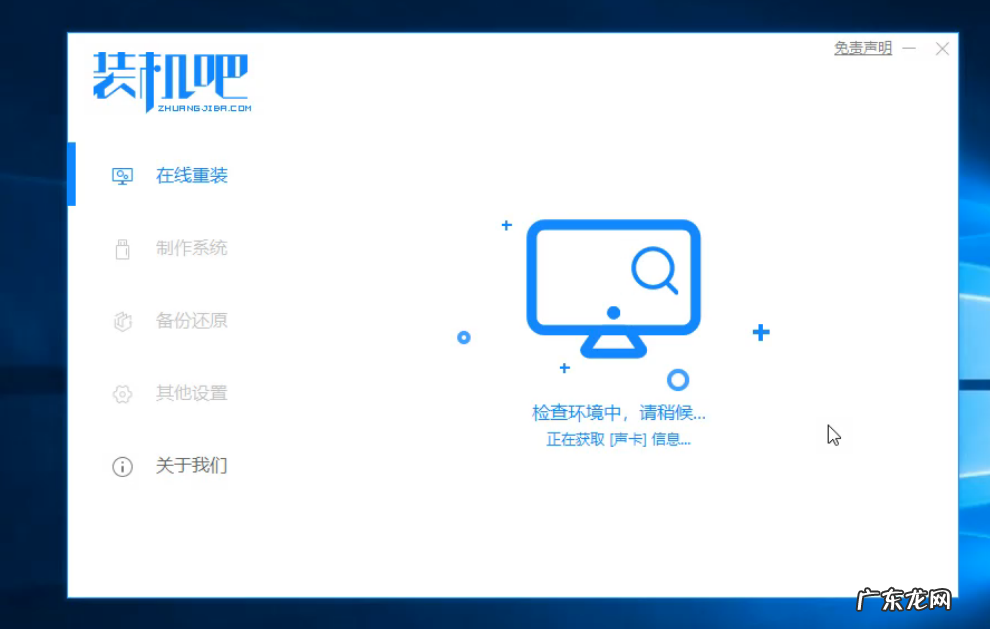
2、然后关闭宝扬电脑上全部的杀毒软件, 打开装机吧, 等待几秒钟的检测电脑系统配置 。
文章插图
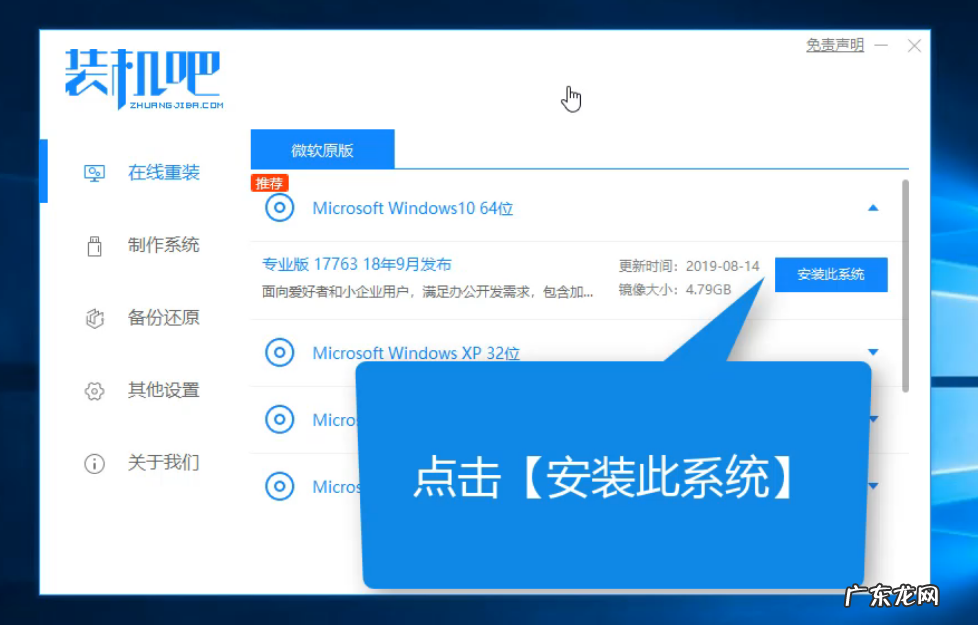
3、之后就选择宝扬电脑需要安装的win10系统, 点击安装此系统 。
文章插图
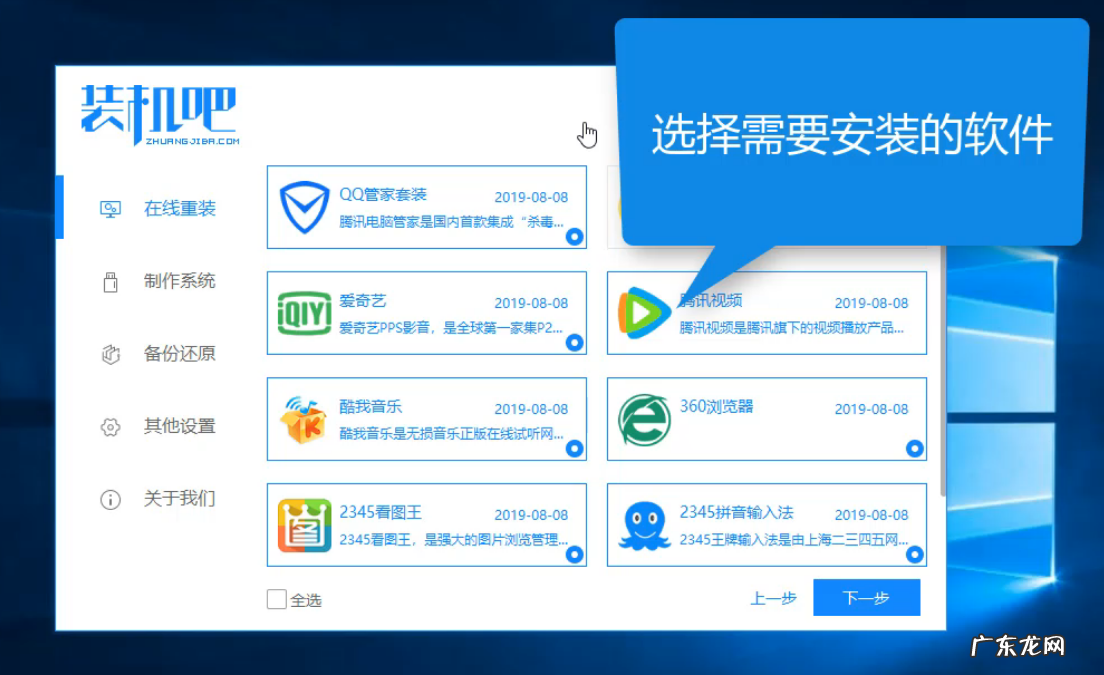
4、选择需要的第三方软件, 点击下一步 。
文章插图
5、选择就等待电脑自动下载安装win10系统吧, 保证宝扬电脑不断电就可以啦 。

文章插图
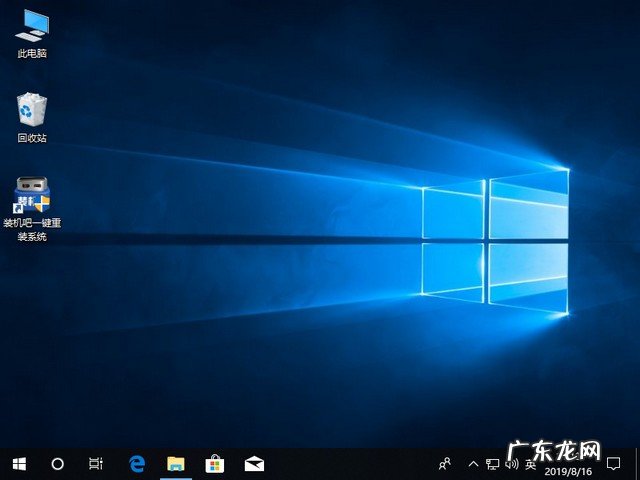
6、出现win10系统桌面简单设置一下即可正常使用 。
文章插图
宝扬电脑一键重装win10系统教程到此结束, 希望能帮助到你们 。
学会重装系统能给你带来什么?
现在维修店重装系统30-50元不等, 我们学会重装系统不仅可以免费解决自己的电脑问题, 学习更多的电脑知识 。 还可以帮助别人重装系统, 发家致富之旅从此开始 。

文章插图
装机吧还有人工客服的技术支持, 当你在重装系统时遇到不懂的问题时, 可以随时咨询人工客服哦 。
- win10一键还原系统 红米电脑如何一键重装系统win10
- 一键重装系统哪个干净 清华同方电脑一键重装win10教程
- u盘重装win10系统步骤 戴尔电脑一键重装系统win10
- 中柏jumper平板电脑怎么样 中柏平板电脑重装win10系统教程
- 麦视一键安装手机版 紫麦电脑一键重装系统win10图文教程
- 联想自带一键重装系统 谷歌电脑一键重装系统win10教程
- win10系统如何瘦 怎样给win10系统c盘瘦身
- win10无法连接到system win10无法启动windows安全中心服务如何解决
- 工具文件夹选项在哪里 win10系统的文件夹选项在哪里打开
- win10鼠标属性窗口在哪 win10的鼠标设置在哪里打开
特别声明:本站内容均来自网友提供或互联网,仅供参考,请勿用于商业和其他非法用途。如果侵犯了您的权益请与我们联系,我们将在24小时内删除。