
win10无法打开qq无法打开qq怎么回事呢?导致QQ打不开的原因有很多,不小心将其禁用了,QQ文件出现问题,中病毒等等.我给大家整理了解决QQ打不开的详细步骤,有需要就来了解一下吧
win10系统在多个方面进行了改进 , 提升了系统的安全性和易用性 , 是目前功能最完善的一款系统 。 但是有些朋友升级win10系统后反映打不开QQ 。 下面 , 我就给大家介绍一下win10系统打不开QQ的解决方法
win10系统无法打开QQ怎么回事呢?导致QQ打不开的原因有很多 , 不小心将其禁用了 , QQ文件出现问题 , 中病毒等等 。 我给大家整理了解决QQ打不开的详细步骤 , 有需要就来了解一下吧
win10系统打不开qq解决方法
方法一、查看QQ有没有禁用
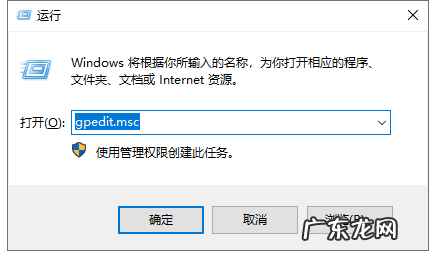
1、win+R快捷键打开运行窗口 , 输入gpedit.msc , 点击确定
文章插图
qq打不开图-1
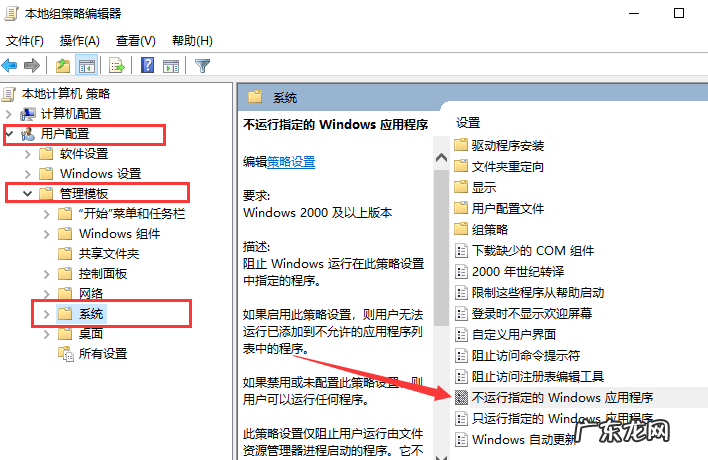
2、打开本地组策略编辑器 , 依次点击用户配置>>管理模板>>系统(是点击系统文件夹 , 不是展开系统哦) , 右侧双击不运行指定的Windows应用程序
文章插图
win10无法打开qq图-2
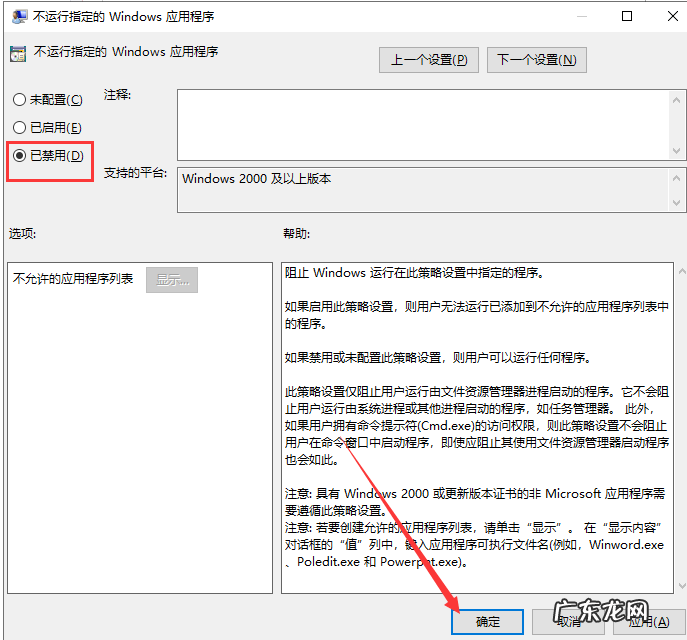
3、选择已禁用 , 点击确定 。 也可以点击下方不允许的应用程序列表的显示按钮 , 查看QQ有没有在列表内
文章插图
win10系统图-3
方法二:重装QQ
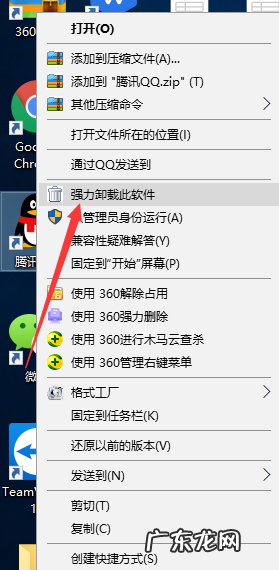
1、首先将之前的QQ卸载干净
文章插图
win10系统图-4
2、然后下载最新版QQ , 最好将其安装到C盘之外的盘符

文章插图
qq打不开图-5
3、最后一步一定将下方的勾选取消

文章插图
win10无法打开qq图-6
【win10任何程序都打不开 处理win10系统为什么打不开qq】以上就是win10系统打不开QQ的解决方法了 , 希望能帮助到各位
- win7旗舰版升级win10 讲解win7系统怎么升级win10
- 三星笔记本450r5j 小U讲解win10笔记本连不上wifi怎么办
- 练习win10系统给文件夹加密
- 魔兽争霸有黑边怎么设置全屏 详解win10系统玩魔兽如何设置全屏
- windows无法识别u盘怎么办 教你win10系统检测不到u盘怎么办
- word里面目录省略号怎么打 最全面win10系统word省略号怎么打
- 电脑开机后键盘灯不亮 传授win10系统的电脑开机后显示器不亮怎么回事呢?
- windows7一键还原在哪 刀客电脑一键重装系统win10
- win10一键还原系统 小米电脑一键重装系统win10
- 最干净的一键重装系统 昂达电脑一键重装系统win10
特别声明:本站内容均来自网友提供或互联网,仅供参考,请勿用于商业和其他非法用途。如果侵犯了您的权益请与我们联系,我们将在24小时内删除。