
电脑黑屏只有鼠标怎么办呢?很多朋友反映昨天黑屏还好好的,今天早上电脑开机进不了系统,只有一个鼠标在那.这该如何解决呢?别着急,小编给大家整理了电脑黑屏只有鼠标的详细解决方法,赶紧来瞧瞧吧
电脑是我们现在主要的信息交换工具, 家庭娱乐产品, 工作设备 。 但是在使用电脑的时候总是会莫名其妙的出现一些问题 。 比如电脑黑屏只有鼠标 。 下面, 我就给大家介绍一下电脑黑屏只有鼠标的解决方法
电脑黑屏只有鼠标怎么办呢?很多朋友反映昨天电脑还好好的, 今天早上电脑开机进不了系统, 只有一个鼠标在那 。 这该如何解决呢?别着急, 小编给大家整理了电脑黑屏只有鼠标的详细解决方法, 赶紧来瞧瞧吧
文章插图
电脑图-1
方法一:新建explorer.exe任务
1、按住快捷键Ctrl+Alt+Delete, 尝试打开任务管理器 。 能打开就是设置的问题, 不能打开直接查看下一步骤吧

文章插图
电脑图-2
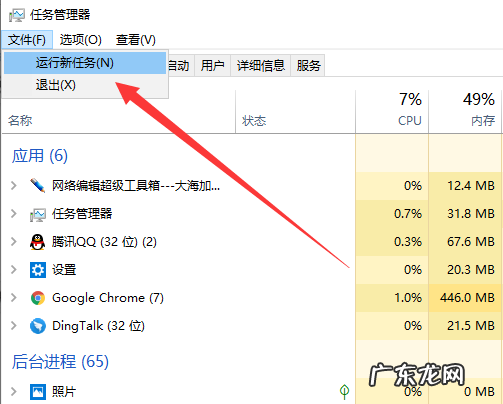
2、点击任务管理器左上角的文件, 点击结束explorer.exe进程, win10系统就结束Windows资源管理器进程 。 之后点击左上角的运行新任务
文章插图
黑屏图-3
3、新建任务窗口中, 输入explorer.exe, 点击确定, 等待一会儿就可以出现桌面啦

文章插图
鼠标图-4
方法二:安全模式修复
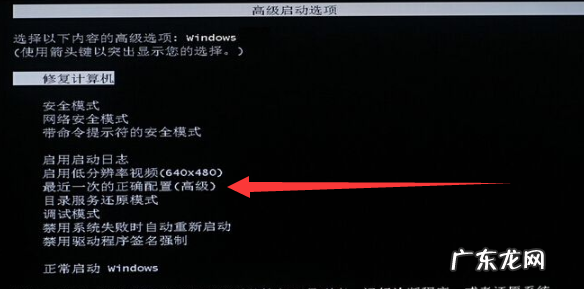
1、如果不是配置原因就有可能是配置错误, 可以尝试按下开机键, 不停的点击F8键进入高级启动选项, 选择最近一次的正确配置进行修复
文章插图
电脑图-5
方法三:重置Windows目录, 此为终极解决方法, 如果还是解决不了, 可以将详细问题描述给人工客服, 可快速帮您解决问题
1、开机点击F8键选择安全模式进入, win+R快捷键, 打开运行窗口, 输入cmd, 点击确定

文章插图
鼠标图-6
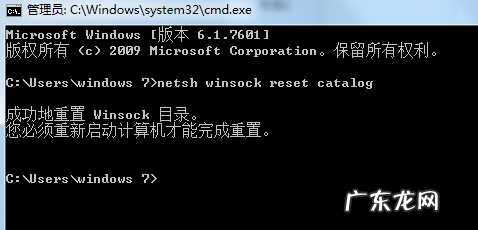
【电脑黑屏假死只有鼠标能动 电脑黑屏只有鼠标怎么办】2、打开的管理员命令窗口中, 输入“netsh winsock reset catalog”命令, 回车 。 重置成功后重启电脑即可
文章插图
电脑图-7
以上就是解决电脑黑屏只有鼠标的解决方法了, 希望能帮助到各位 。
- win10系统升级后启动黑屏 电脑黑屏无法进入win10系统怎么处理
- win10无法重置电脑 电脑如何安装win10企业版
- win10开机黑屏啥也没有 win10电脑开机显示器黑屏
- win7开机黑屏鼠标能动 电脑开机黑屏只有鼠标进不了win10系统
- u盘一键重装电脑系统 一键装机工具如何重装win10
- 联想笔记本电脑开不了机怎么办 win10开机如何强制进入安全模式
- win10开机假死转圈圈 win10桌面假死如何解决
- 电脑字体模糊怎么调整win10 win10字体模糊如何解决
- win7如何设置bios密码 电脑bios系统设置的方法
- 研习win10电脑蓝牙如何打开
特别声明:本站内容均来自网友提供或互联网,仅供参考,请勿用于商业和其他非法用途。如果侵犯了您的权益请与我们联系,我们将在24小时内删除。