
我们都知道为电脑安装双系统有很多的好处,而其中的一个就是解决了兼容性的问题,当然还不至这些,不过这里小编就不一一说明了.下面,小编就来给大家讲述一下win8.
对于一些爱玩游戏的朋友来说使用是有很多要出的,比如一下系统可以用来玩游戏,另外一个系统可以用来办公,那么,要如何安装win8和win10双系统呢?今天小编就给大家讲讲win8和win10双系统的安装方法 。
双系统就是指在计算机中安装上两操作系统 。 而每个系统都有自己的分区格式,在启动的时候,有一个多重启动的选择菜单,可以选择进入那个操作系统 。 那么,要如何安装win8和win10双系统呢?这里小编就给大家详细讲解一下win8和win10双系统怎么安装 。
一、准备工作
a)首先,我们需要为待会的win10安装创建一个新的安装分区
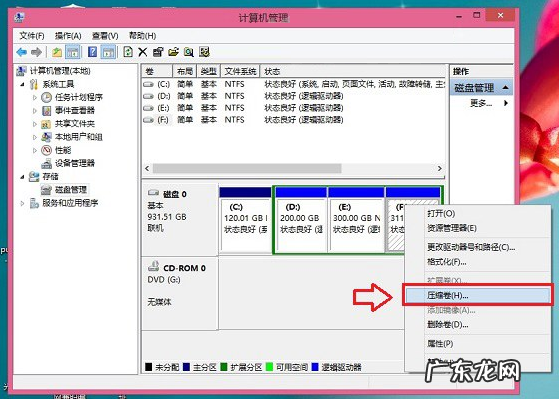
1,首先,进入“计算机管理”,点击“磁盘管理”,找到一个剩余空间较大的分区,然后右键点击,选择“压缩卷”,如图下所示:
文章插图
win8图-1
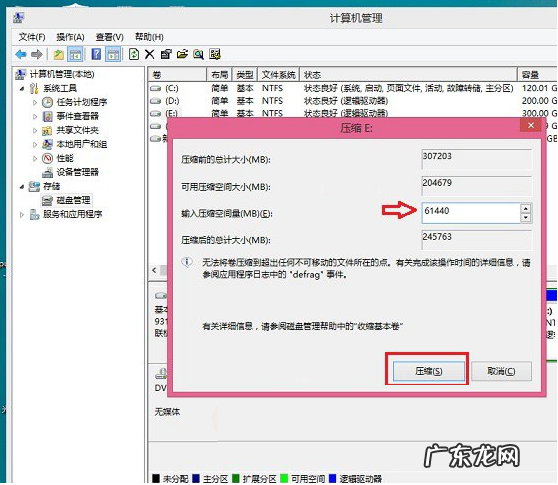
2、 在弹出的对话框中,输入压缩空间大小 。 由于这里小编我选择的是300G容量的F盘,本身就已经使用了20GB,剩余280GB容量可用 。 这里由于是用作安装Win10系统可用,而Win10安装盘,Win10系统盘空间一般建议预留30GB以上容量,这里小编给其分配60GB,也就是60*1024M=61440(M),输入这个容量后,点击底部的“压缩”即可,如图下所示:
文章插图
win8图-2
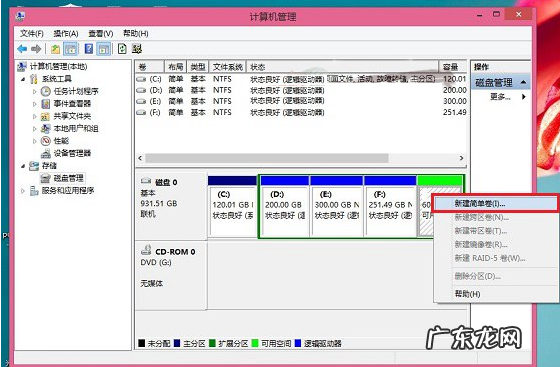
3、然后右键点击新分区,选择“新建简单卷”,如下图所示:
文章插图
win8图-3
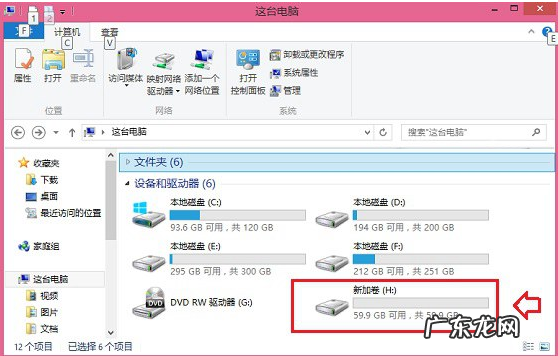
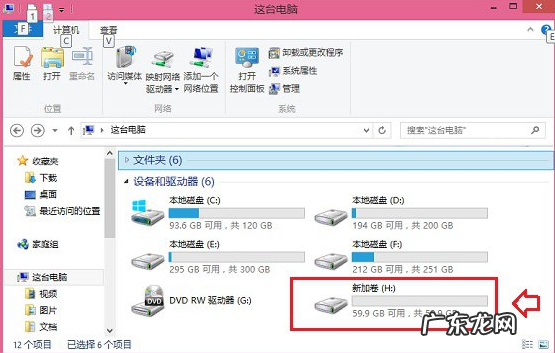
4,完成win8新建分区后,打开“我的电脑”然后就会看到里面多出来了一个硬盘分区,而这个分区将作为win10系统安装盘,如图下所示:
文章插图
双系统图-4
b)win8和win10双系统安装的开始准备:
1、首先,在win8电脑中下载一个最新的win10系统镜像文件
注意:win8和win10的系统位数必须要相同,比如win8是64位的,那么win10也必须下载64位的,否则将会出现安装出错的情况 。
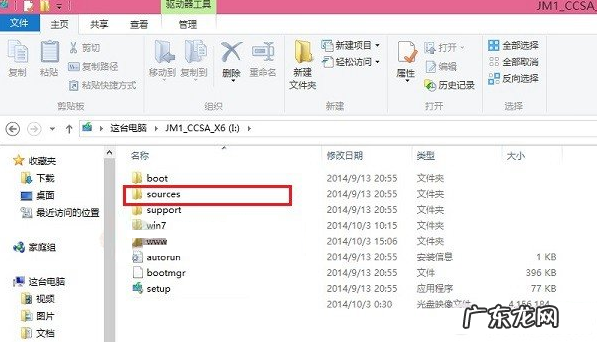
2、点击打开下载的iso文件,接着会再进入DVD驱动器目录下,然后在这个目中,再进入“sources”文件夹,如下图所示 。
文章插图
双系统图-5
3、进入sources文件夹目录后,再从这个文件夹中找到“serup”系统安装程序,双击鼠标打开运行即可,如下图所示 。
文章插图
win8双系统图-6
注意:win8和Win10双系统安装教程,很重要的一步,就是需要运行sources文件夹的setup安装程序,如果是将Win10替换掉Win8/8.1系统的话,也就是直接将Win8.1升级到Win10的话,那么直接运行上上图中根目录的setup安装程序,升级安装 。
二、Win8.1下装Win10双系统教程
1、在运行sources文件夹下的setup安装程序后,我们就能到如下图熟悉的系统安装程序界面了,选择“立即在线安装更新(推荐)”,如下图所示 。
【win10下装双系统 细说如何安装win8和win10双系统】

文章插图
win10图-7
- win10自带备份好用吗 详解win10系统怎么做备份
- win7旗舰版最新密钥 老司机教你win10安装密钥分享
- 电脑dns异常怎么修复 解答win10怎么设置dns
- win10强行自定义分辨率 教你win10如何调节分辨率
- win10压缩文件拒绝访问 告诉你win10文件夹访问被拒绝怎么办
- win10官方u盘安装教程 系统详解如何安装win10系统
- win10网页兼容性怎么设置 主编教您win10兼容性怎么设置
- win10为什么装不回win7 笔者教你win7如何升级win10系统
- win10wlan禁用无法开启 最全面win10 wlan打不开怎么办
- win10锁屏界面无法更改 手把手教你怎么关闭win10欢迎界面
特别声明:本站内容均来自网友提供或互联网,仅供参考,请勿用于商业和其他非法用途。如果侵犯了您的权益请与我们联系,我们将在24小时内删除。