
小伙伴你们知道,诊断策略该怎么解决吗?其实在网上就有着非常多的解决方法,但其操作步骤都太过于复杂.所以,今天小编就来将自己进行解决win10的方法来告诉你们.
什么是诊断策略服务呢?换一种通俗的说法来说的话, 一般在遇到网络故障时, 我们都会使用网络诊断来检查问题所在 。 但有时使用网络诊断时会出现“诊断策略服务未运行”的提示, 从而导致网络的诊断失败 。 那么这要怎么处理呢?今天小编就和大家一起探讨一下此问题的解决方法 。
win10诊断策略服务未运行怎么办, 其实在网上就有着非常多的解决方法, 但其操作步骤都太过于复杂 。 所以, 今天小编就来将自己进行解决诊断策略服务未运行的方法来告诉你们 。
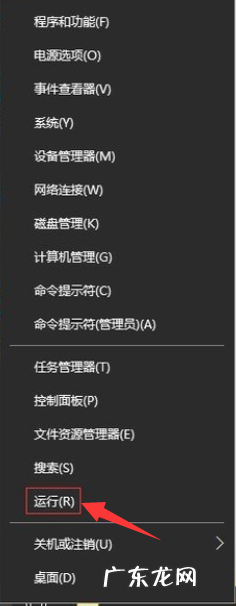
1, 在win10系统桌面上, 开始菜单, 右键, 运行 。
文章插图
诊断策略电脑图解-1
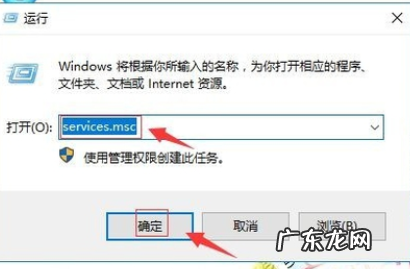
2, 输入services.msc,再确定 。
文章插图
win10诊断策略服务未运行电脑图解-2
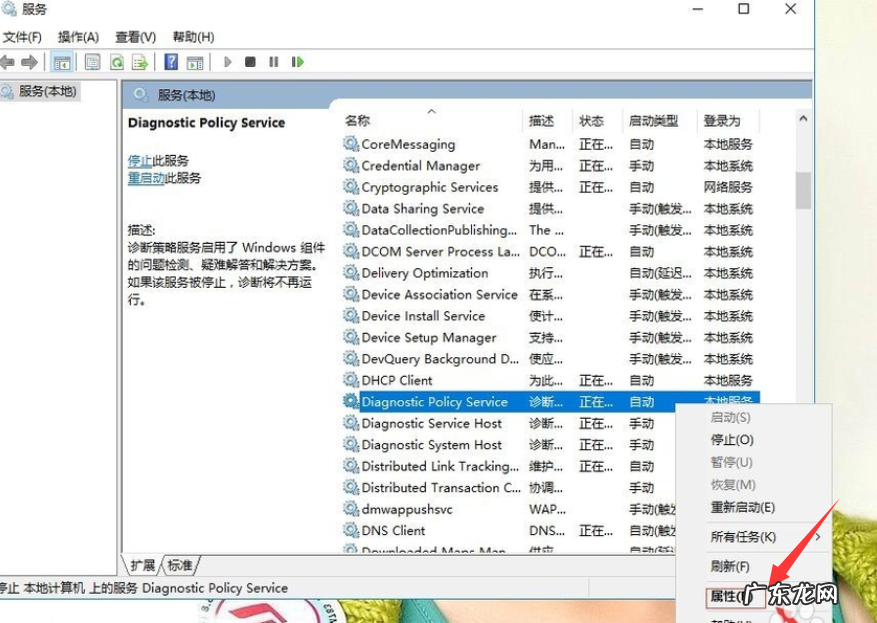
3, 在服务本地里, 右侧找到Diagnostic Policy Service服务 。

文章插图
win10诊断策略服务未运行电脑图解-3
4, 右键, 属性 。
文章插图
【win10诊断策略无法上网 详细教您win10提示诊断策略服务未运行怎么办】诊断策略电脑图解-4
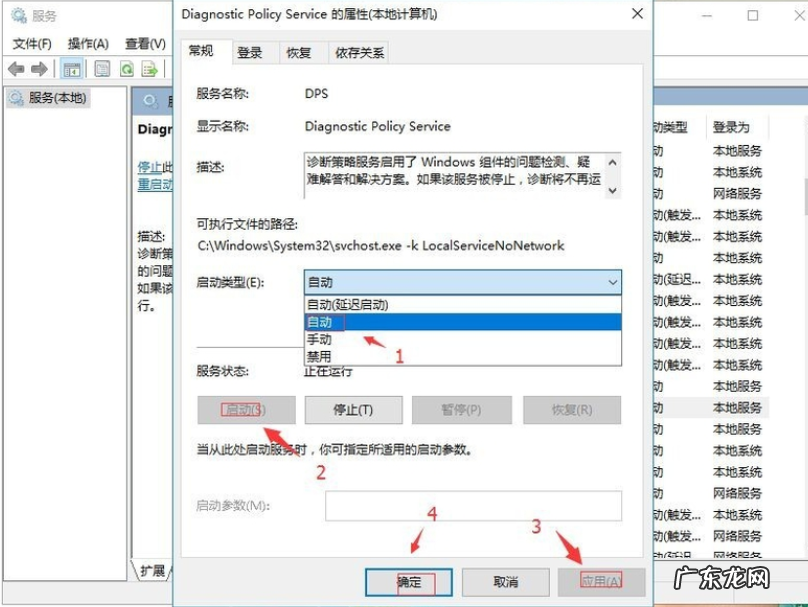
5, 在启动类型:自动 。 单击启动 。 再应用, 确定 。
文章插图
win10电脑图解-5
6, 返回找到Diagnostic Service Host 。 右键, 属性 。

文章插图
服务未运行电脑图解-6
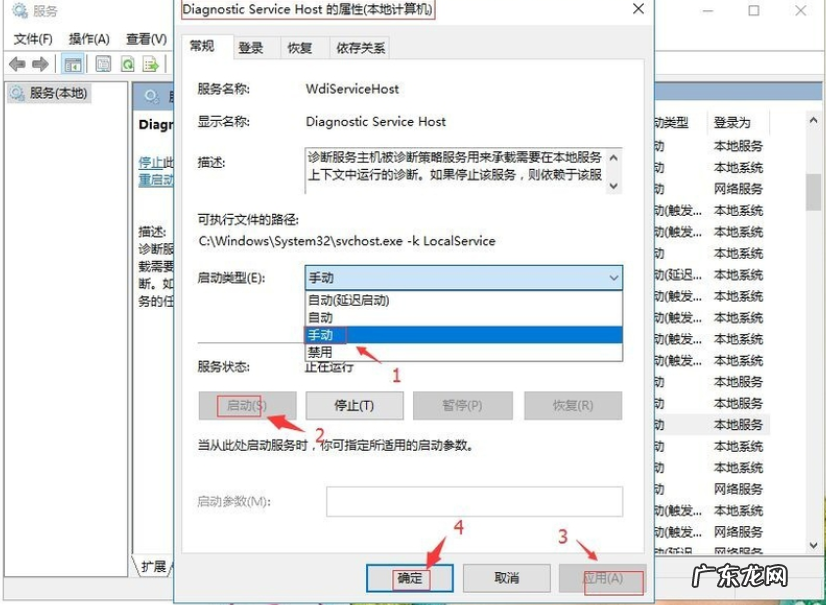
7, 在启动类型:手动 。 单击启动 。 再应用, 确定 。
文章插图
win10诊断策略服务未运行电脑图解-7
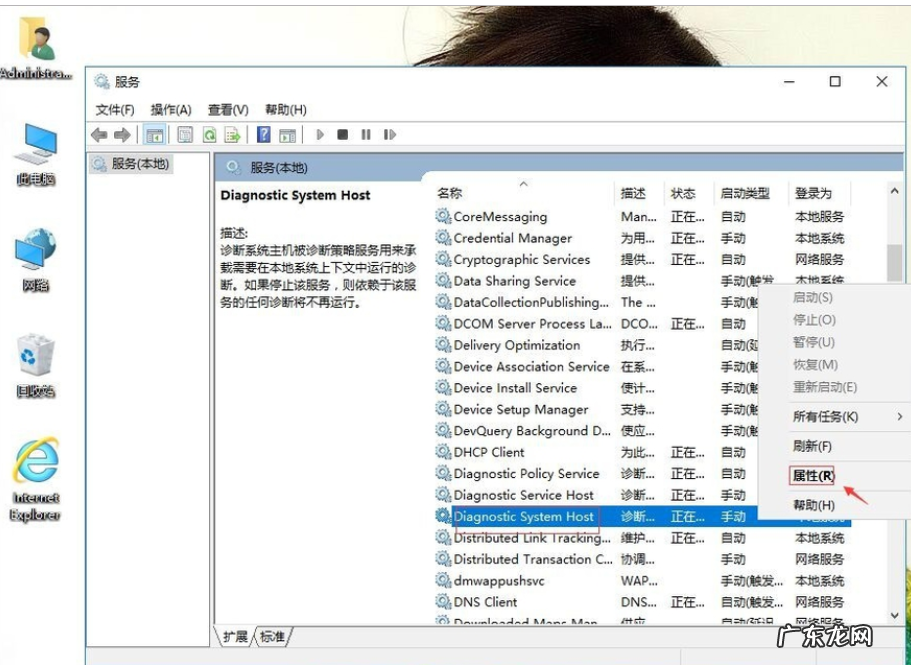
8, 返回找到Diagnostic System Host 。 右键, 属性 。
文章插图
win10电脑图解-8
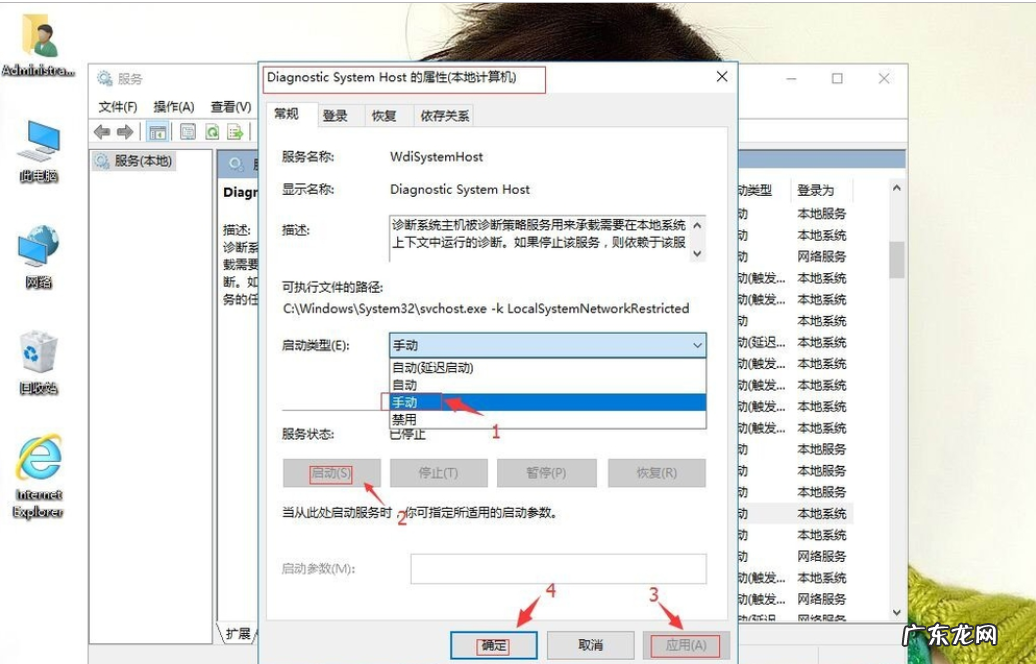
9, 在启动类型:手动 。 单击启动 。 再应用, 确定 。
文章插图
服务未运行电脑图解-9
- 教新司机上路 老司机教你win10使用技巧有哪些
- win10开机强制安全模式 老司机教你win10操作中心开关呈灰色无法打开怎么办
- win10应用图标变成白纸 详细教您win10图标变白怎么解决
- win10自带录屏只能录游戏吗 小编教你win10自带录屏怎么使用
- win10恢复出厂设置会怎么样 小编详解win10设备管理器在哪打开
- 电脑桌面上的图标不见了怎么办 老司机教你win10我的电脑桌面图标不见了怎么办
- windows10桌面图标没有了 教你win10怎么显示我的电脑图标
- win10切换回传统桌面 解答win10如何显示我的电脑在桌面
- win10开机密码忘了 图文详解win10怎么取消开机密码
- win10打开任务管理器快捷键 手把手教你win10如何打开任务管理器
特别声明:本站内容均来自网友提供或互联网,仅供参考,请勿用于商业和其他非法用途。如果侵犯了您的权益请与我们联系,我们将在24小时内删除。