
win10账户切换呢?一般在公用的电脑上,不同的人使用,会建立不同的账户,以便信息记录.想切换账户时,突然发现账户切换开始菜单中就看不到这选项了.这怎么办呢?别着急,切换账户的方法有很多,看看下面的方法就能切换咯
Win10是微软发布的最后一个独立Windows版本 , 全新的界面让人眼前一亮 。 但是界面上的大批改变却让很多朋友摸不着头脑 , 有的人就询问账户切换怎么切换 , 下面 , 我就教大家一些切换账户的方法 。
win10怎么切换账户呢?一般在公用的电脑上 , 不同的人使用 , 会建立不同的账户 , 以便信息记录 。 想切换账户时 , 突然发现Win10开始菜单中就看不到这选项了 。 这怎么办呢?别着急 , 切换账户的方法有很多 , 看看下面的方法就能切换咯
方法一:
1、Win10系统开机后 , 点击用户登录界面向左的箭头

文章插图
win10账户切换电脑图解-1
2、点击后 , 切换到用户界面 , 这里就可以切换登录用户了

文章插图
win10怎么切换账户电脑图解-2
方法二、
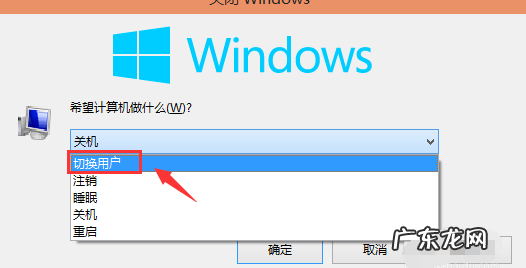
1、在Win10系统里使用”Alt+F4“组合快捷键 , 打开关闭Windows窗口 , 点下拉列表选择切换用户 , 来切换需要登录的用户 。
文章插图
win10电脑图解-3
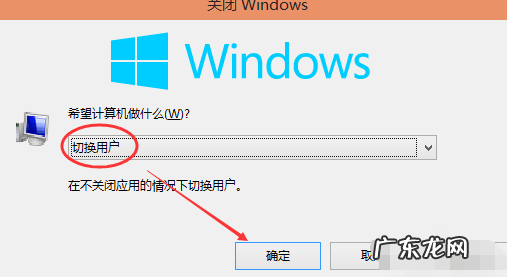
2、选择切换用户 , 然后点击确定
文章插图
win10账户切换电脑图解-4
3、点击后 , 切换到用户界面 , 这里可以选择需要切换用户

文章插图
win10怎么切换账户电脑图解-5
方法三、
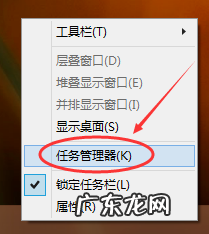
1、右键Win10系统的任务栏 , 选择弹出菜单的任务管理器
文章插图
账户切换电脑图解-6
2、点击任务管理器的用户选项下的用户 , 然后点击断开

文章插图
win10账户切换电脑图解-7
3、弹出你确实要断开所选用户的连接吗?点击断开用户连接

文章插图
账户切换电脑图解-8
4、点击后 , 切换到用户界面 , 这里可以选择需要切换用户
【win10登录时有2个账户 图文详解win10账户切换方法】

文章插图
win10账户切换电脑图解-9
以上就是win10切换账户的方法了 , 你学会了吗?
- win10自带虚拟机好用吗 手把手教你如何在虚拟机中安装win10
- win10屏保快捷键 为你解答win10锁屏快捷键是什么
- win10怎么设置uefi启动 小编详解uefi安装win10系统方法
- 新建文件和新建文件夹的区别 技术编辑教您win10如何新建多个桌面
- 华硕win10安全模式按键 小编详解win10强制进入安全模式方法
- u盘安装系统步骤win7 详细教您如何使用u盘安装win10 iso
- win10分区c盘留多大 手把手教你怎么给win10c盘分区
- win10打印机共享不了 解答win10如何设置共享打印机
- win10游戏全屏快捷键 主编教您win10游戏全屏
- win10进程太多怎么优化 细说如何优化win10
特别声明:本站内容均来自网友提供或互联网,仅供参考,请勿用于商业和其他非法用途。如果侵犯了您的权益请与我们联系,我们将在24小时内删除。