
随着win10系统的不断更新和升级,越来越多的朋友开始使用win10系统了,但是很多朋友不知道win10win10的方法,今天小编就来跟大家说说win10局域网的方法.
随着win10系统的不断更新和升级 , 越来越多的朋友开始使用win10系统了 , 但是很多朋友不知道win10局域网传文件的方法 , 今天小编就来跟大家说说win10局域网传文件的方法 。
使用过xp和win7系统的朋友都听说或使用过局域网共享功能 , 但是很多使用win10的朋友却不知道win10局域网共享的方法 , 下面小编就来跟大家说说win10局域网传文件的方法 。
win10局域网传文件的方法
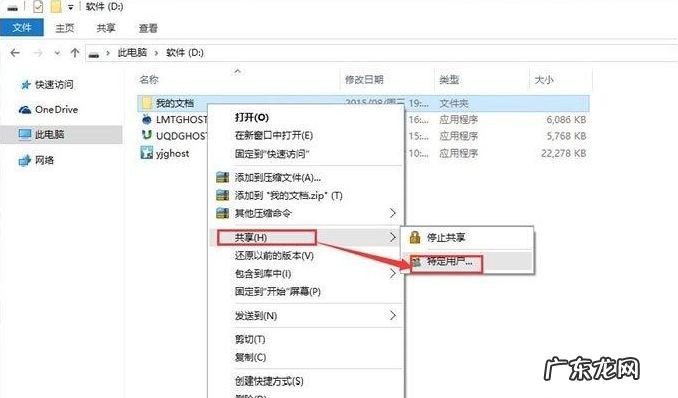
1.鼠标右键需要传输的文件 , 在弹出的菜单中选择共享 , 然后点击“特定用户”打开 。
文章插图
win10电脑图解-1
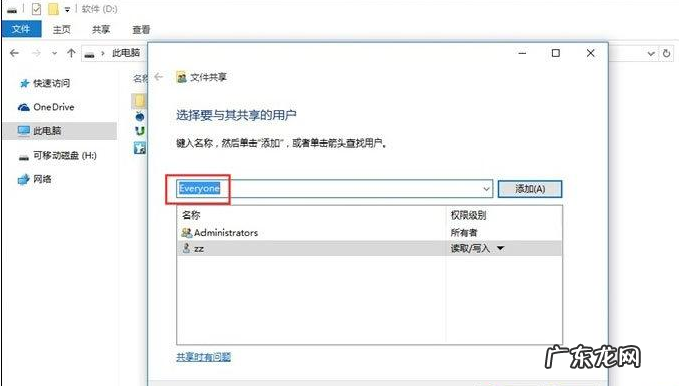
2.在弹出的文件共享界面中添加用户 , 如果是对对局域网内的所有用户开放 , 就选择everyone账户 。
文章插图
win10电脑图解-2
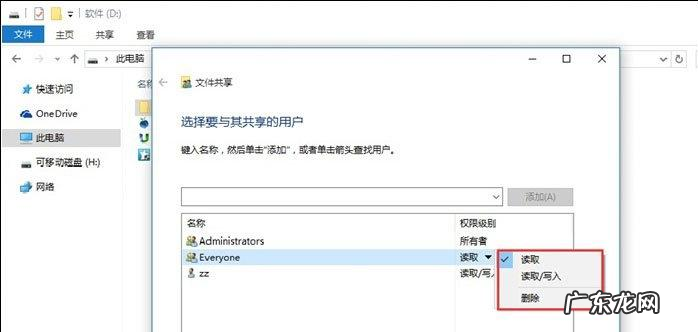
3.接着选择权限级别 , 根据实际需要选择即可 。
文章插图
局域网传文件电脑图解-3
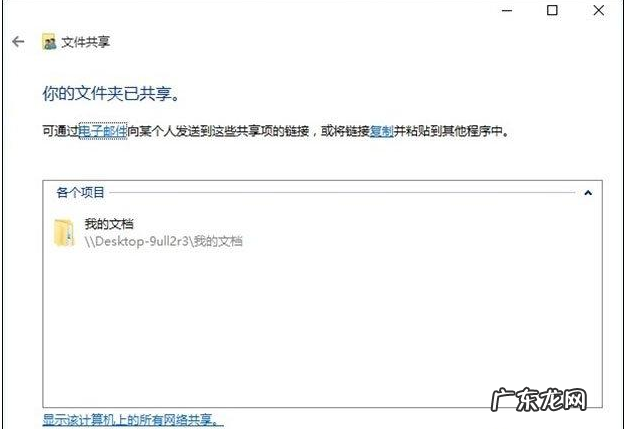
4.点击下一步就完成文件共享设置了 。
文章插图
局域网电脑图解-4
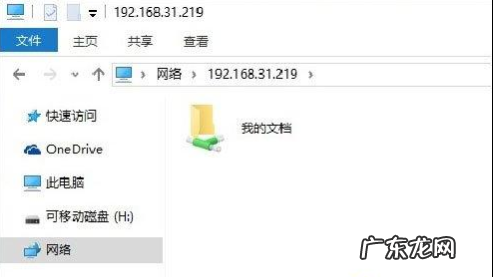
5.其他用户输入您电脑的IP地址 , 就可以访问需要传的文件了 。
文章插图
局域网传文件电脑图解-5
【win10局域网共享文件慢 详细教您win10局域网传文件的方法】 以上就是win10局域网传文件的方法了 , 希望对您有帮助 。
- 右键无nvidia控制面板 详细教您win10控制面板怎么打开
- win10管理员权限开启 详细教您解决gpedit.msc找不到的问题
- win10资源管理器卡死 详细教您提示win资源管理器已停止工作
- win10输入法切换不出来 为你解答win10输入法如何切换
- win10重装系统后进不去系统 win10镜像如何安装?为你解答最全的win10镜像地址以及安装步骤
- win10字体模糊发虚 主编教您win10字体模糊怎么办.
- win10找不到兼容性视图设置 手把手教你win10兼容性设置方法
- 电脑重新分区扩大c盘 技术编辑教您win10分区C盘留多大适合
- win7哪个版本最流畅 主编教您win10和win7谁更流畅
- 求win10激活密钥 解答怎么用win10激活码激活系统,附win10多版本激活密钥
特别声明:本站内容均来自网友提供或互联网,仅供参考,请勿用于商业和其他非法用途。如果侵犯了您的权益请与我们联系,我们将在24小时内删除。