
新购买的硬盘安装到电脑后,不仅没有预装操作系统,而且也没有分区,因此电脑也无法从硬盘启动.电脑文件太多,新硬盘分区可以更好的管理文件.那么如何给分区呢?下面,小编跟大家说说
现在硬盘已经越来越面向大体积化了,可以说给了用户更多的分区选择,新硬盘如何分区?对于刚买回来的全新电脑,它的硬盘都是新的,因此,用户如果要使用的话就必须先给硬盘分区,那么该怎么对新硬盘进行分区呢?很多用户都是茫然的,下面,小编给大伙准备了新硬盘的分区图文 。
很多人因为工作原因,需要经常使用电脑处理大量的数据,比如:数据移动、数据传输 。 这时候,移动硬盘就是最好的帮手,现在市场上移动硬盘的内存多是500GB的,甚至更大,这时候我们就需要给移动硬盘做一下分区,方便使用和处理 。 下面,小编给大家介绍新硬盘分区的操作方法 。
新硬盘如何分区
在计算机桌面找到“我的电脑”,鼠标单击右键,在出现的列表中选择“管理”选项 。
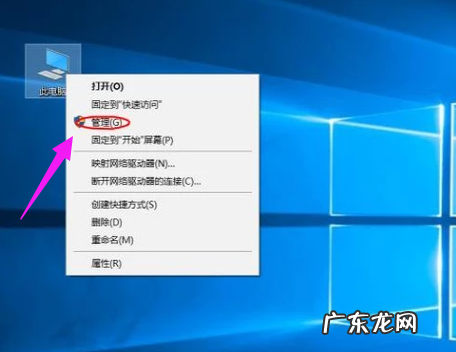
文章插图
新硬盘电脑图解-1
在“计算机管理窗口”中选择“磁盘管理”,鼠标双击 。

文章插图
硬盘电脑图解-2
选定要分区的磁盘,单击页面右侧的“更多操作” 。

文章插图
分区电脑图解-3
在弹出的列表中选择创建VHD分区进行虚拟硬盘的分区创建 。
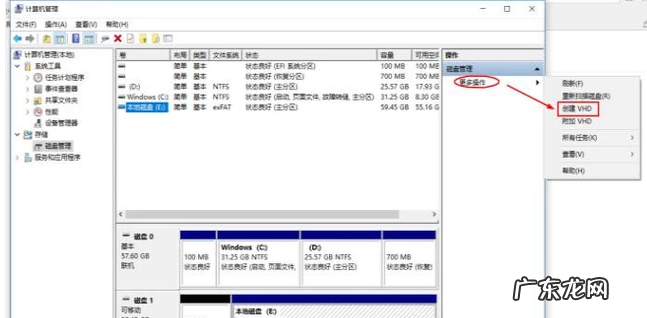
文章插图
【装了新硬盘怎么分区 新硬盘如何分区,详细教您新硬盘如何分区】新硬盘电脑图解-4
在弹出的分区创建窗口中将各项需填写的数据完善,然后选择确定按钮,耐心等待一段时间后,分区就创建成功了 。
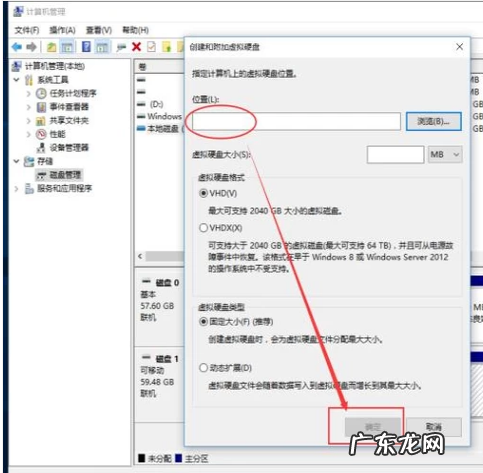
文章插图
新硬盘分区电脑图解-5
以上就是新硬盘分区的技巧 。
- 淘宝物流信息可以伪造吗?不更新是怎么回事?
- 淘宝新店宝贝上架了怎么刷单?新店如何运营?
- 淘宝新店刷单有用吗?什么情况下不刷?
- 淘宝新店刷几单没事吧?新店刷单注意事项
- 淘宝新店可以用手机刷单吗?如何做好?
- 淘宝新品刷单关键词从哪里找?需要注意什么?
- windows10最新版本号 win10版本,详细教您怎样查看win10版本号
- win10 1709版本 win10 1709,详细教您Win10 1709自动更新如何关闭
- 淘宝品类怎么选?新手适合做什么类目?
- 泰国最新娱乐新闻 最新娱乐新闻
特别声明:本站内容均来自网友提供或互联网,仅供参考,请勿用于商业和其他非法用途。如果侵犯了您的权益请与我们联系,我们将在24小时内删除。