
如何下载win10呢?虽然现在很多网站都可以下载win10系统.但是难免会下载到一些垃圾软件.对此,我给大家整理了微软官网下载win10的方法,有需要就一起来了解一下吧
微软是世界最大的电脑软件提供商 , 主要产品有Windows操作系统以及office办公软件 。 现在微软操作系统已经升级为win10 , 下面 , 我就给大家介绍一下在微软官网下载win10系统的方法
如何下载win10系统呢?虽然现在很多网站都可以下载win10系统 。 但是难免会下载到一些垃圾软件 。 对此 , 我给大家整理了微软官网下载win10的方法 , 有需要就一起来了解一下吧
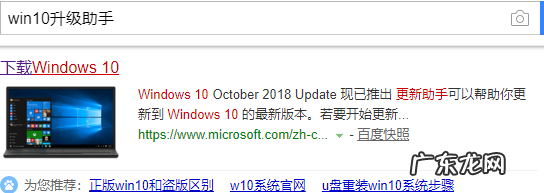
1、网页搜索win10升级助手 , 点击下载Windows10进入
文章插图
win10图-1
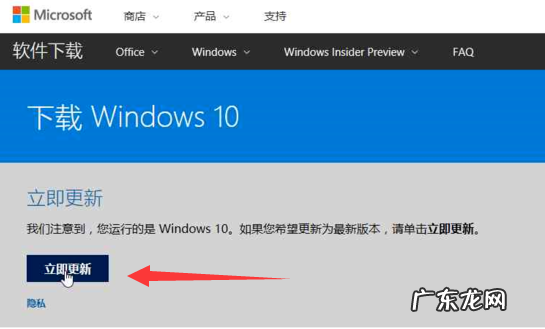
2、插入大于8G的空U盘 , 点击立即更新
【官网下载的win10如何激活 老司机教你微软官网win10教程】
文章插图
下载win10图-2
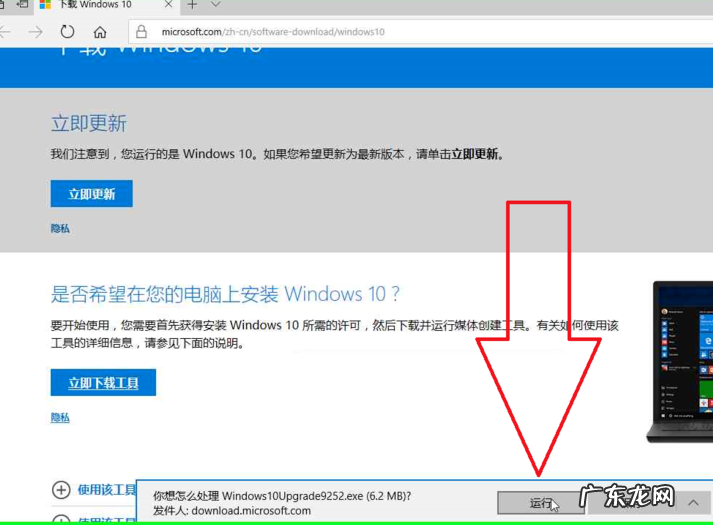
3、点击提示框中的运行
文章插图
微软图-3
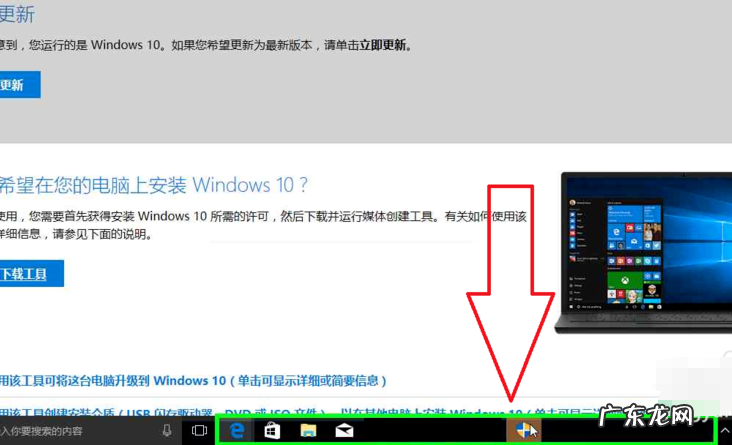
4、点击任务栏上的运行中的应用程序
文章插图
微软官网下载win10图-4
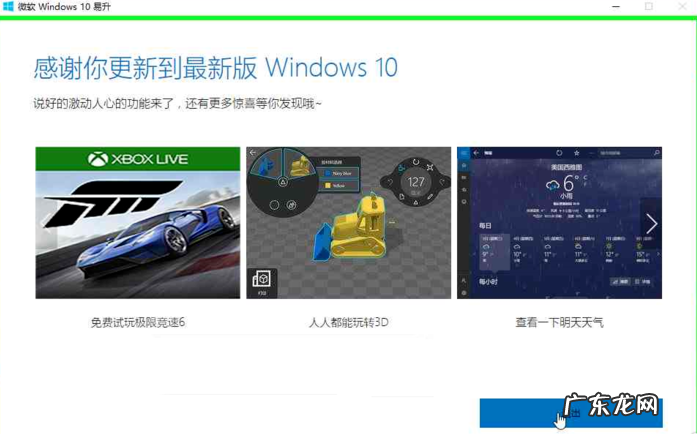
5、点击退出微软 Windows 10 易升
文章插图
win10图-5
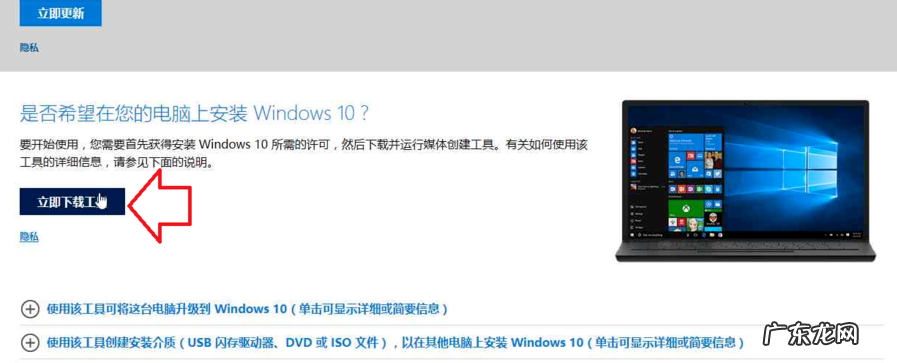
6、回到网页上的下载Windows10界面中 , 点击"立即下载工具 "
文章插图
微软官网下载win10图-6
7、点击运行

文章插图
下载win10图-7
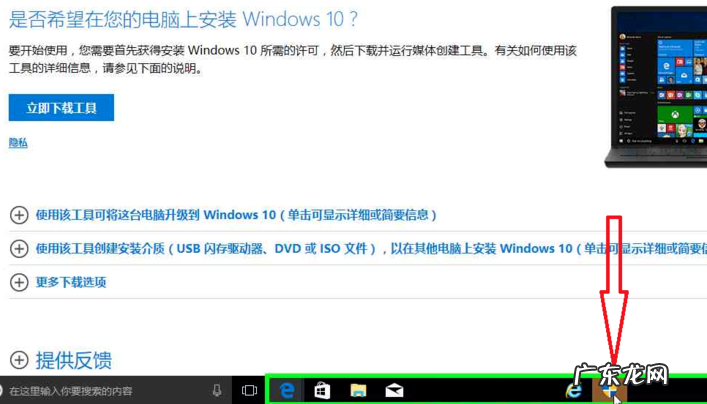
8、点击任务栏中的"运行中的应用程序 "
文章插图
下载win10图-8
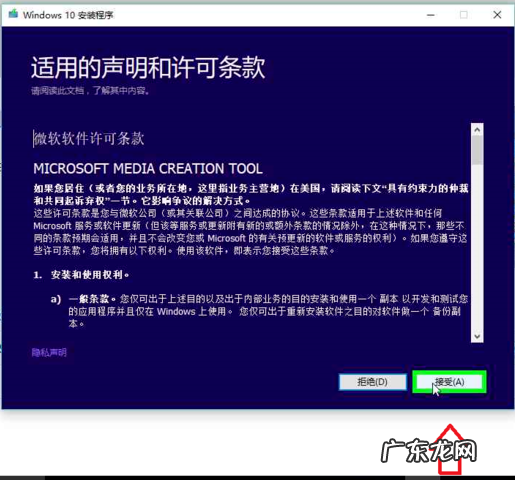
9、弹出安装向导 , 点击我接受
文章插图
下载win10图-9
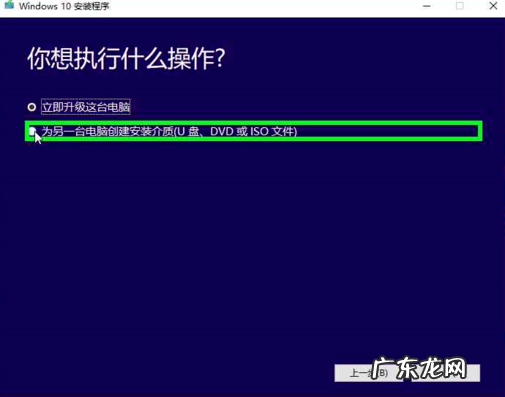
10、有两个选项 , 小编这里选择"为另一台电脑创建安装介质(U 盘、DVD 或 ISO 文件) " , 之后点击下一步
文章插图
win10图-10
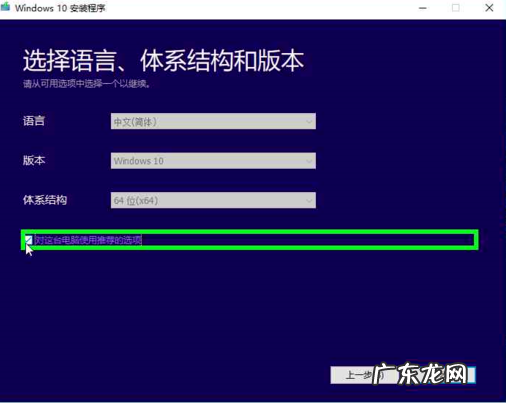
11、勾选"对这台电脑使用推荐的选项" , 查看电脑适合什么位数的系统
文章插图
下载win10图-11
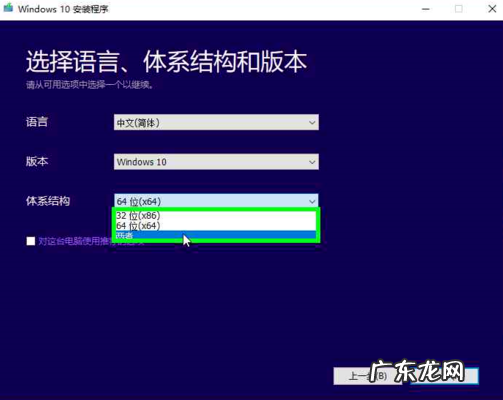
12、取消勾选对这台电脑使用推荐的选项 , 点击"体系结构 "的下拉框 , 选择两者 , 点击下一步
文章插图
微软官网下载win10图-12
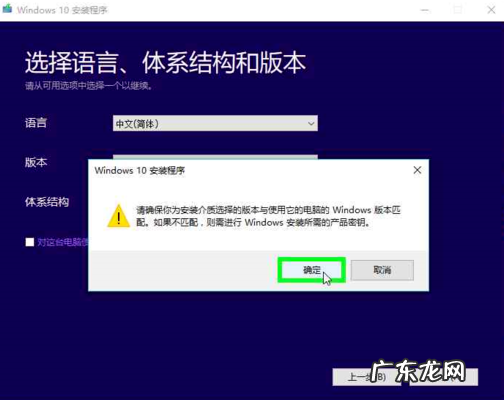
13、点击确定
文章插图
win10图-13
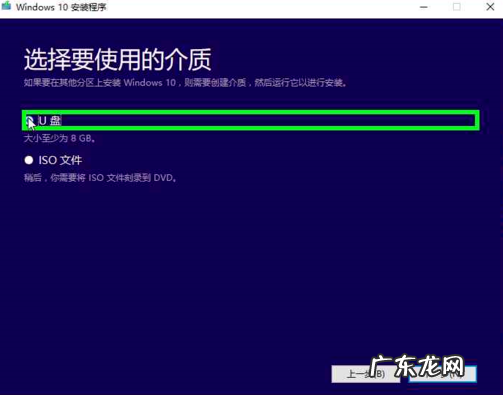
14、选择U盘 , 点击下一步
文章插图
win10图-14
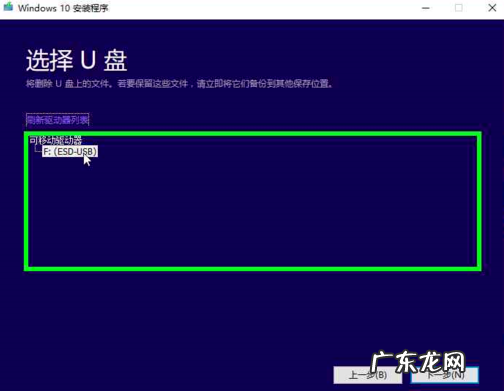
15、选择U盘盘符 , 点击下一步
文章插图
下载win10图-15
16、等待一会儿 , win10就下载成功啦

文章插图
- 泰国mhb蒸汽眼罩怎么用?不输花王的平价眼罩
- 零听耳塞为什么那么贵?我的睡眠神器
- 太空沙怎么玩?太空沙教程
- 淘宝号降权是怎么造成的?有什么影响?
- 宝号降权是什么原因造成的?具体原因分析!
- 淘宝晚到必赔是怎么赔付的?赔付条件是什么?
- 西方爱情故事短篇感人 感人的短篇爱情故事
- Cpu反面的芯的作用 cpu反面
- 朱珠个人资料简介家世显赫 朱珠的爷爷
- 冬天cpu温度多少正常 cpu温度多少正常
特别声明:本站内容均来自网友提供或互联网,仅供参考,请勿用于商业和其他非法用途。如果侵犯了您的权益请与我们联系,我们将在24小时内删除。