
Premiere是一款我们常用的视频处理软件,通常我们如果需要作出好看的视频,往往就需要后期去对视频进行编辑处理 。 为了更好的视觉效果,我们也经常会需要给视频添加黑边的情况,今天小编就来给大家介绍一下Premiere视频黑边这么添加,下面我们一起来看一下吧!
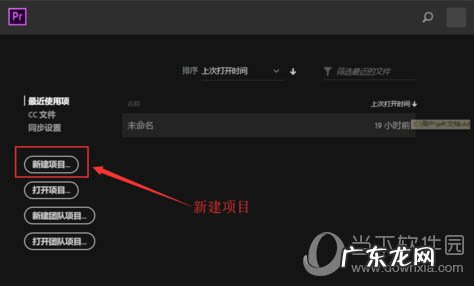
文章插图
2、双击项目面板空白处,找到视频素材并打开,导入成功,将其拖入时间轨道,新建序列;

文章插图
3、选择项目面板中的效果——视频效果,如下图所示;

文章插图
4、再依次点击视频效果——变换——裁剪,选中裁剪,鼠标按住拖动到视频轨道上;
【pr怎么裁剪视频黑边 Premiere视频黑边怎么添加】

文章插图
5、在源面板上显示出裁剪设置,将顶部和底部缩放比例都调整为合适的程度;

文章插图
6、设置完成,我们可以看到视频画面四周出现了黑边框了 。

文章插图
以上就是Premiere视频添加黑边的方法了,大家学会了吗?合理的添加黑边效果,可以让视频显得更加美观,快来动手试试看吧!
赞 (0)
网友投稿作者
0 0
生成海报
世界十大优质苹果品种排名(中国十大优质苹果品种)
上一篇
2022年2月13日 19:54
微信支付忘记密码怎么找回简单(微信忘记密码怎么找回)
下一篇
2022年2月13日 19:55
相关推荐
- 威力导演去掉视频水印 威力导演视频怎么截图
- 人人视频五周年勋章 人人视频勋章怎么得
- 如何ps磨皮 PhotoshopCC怎么磨皮
- microsoft edge网页乱码 Edge下载文件名乱码怎么办
- handbrake怎么压缩视频教程 HandBrake怎么压缩视频
- 迅捷视频如何剪辑视频 迅捷视频转换器怎么剪辑视频
- ps怎么画正方形空心框 PhotoShopCC怎么画空心矩形
- 淘宝怎么找卖家中心?淘宝卖家中心有什么功能?
- 支付宝天弘基金可靠吗?怎么选择?
- 淘宝商家提供不了资质怎么办?怎么申请?
特别声明:本站内容均来自网友提供或互联网,仅供参考,请勿用于商业和其他非法用途。如果侵犯了您的权益请与我们联系,我们将在24小时内删除。