
图像的分辨率决定了图像是否清晰 , 这也是为什么很多朋友问分辨率越高越好的原因 。 事实上并非如此 。 高分辨率并不意味着图像更清晰 。 和屏幕也有很大关系 。 屏幕材质越好 , 画质越清晰 。 想如何更改图像的分辨率?其实除了使用PS软件 , 还可以使用内置的绘图工具 。 怎么用画图工具修改图片分辨率呢?下面跟着小编一起看看吧 。

文章插图
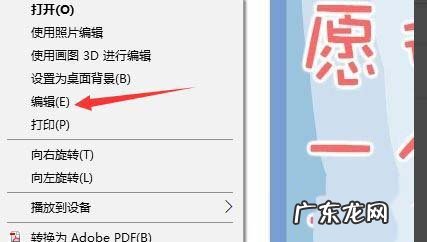
2、右键点击图片 , 选择编辑 。 打开图片编辑界面 。 也可以直接打开画图软件 , 在画图软件中打开需要编辑的这张图片 。
文章插图
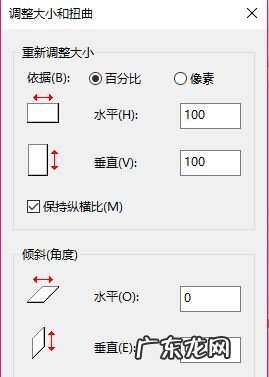
3、选择工具栏中的重新调整大小选项 。 点击打开 , 会出现如图所示界面 , 通过这两个选项可以改变图片的一些信息 。

文章插图
文章插图
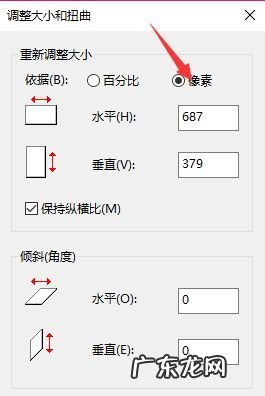
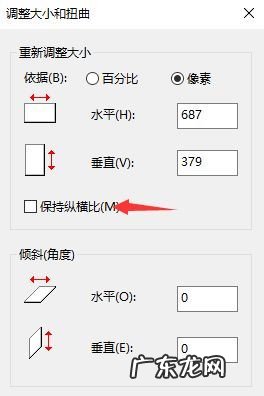
4、把依据调整到像素选项 , 然后把图中保持横纵比前面的勾选项勾掉 。 如果勾选的话 , 你在改变水平像素的同时 , 垂直像素会按照比例自动改变 , 同样如果你改变垂直像素 , 水平像素也会随之改变 , 我们无法自定义它的像素 。
文章插图
文章插图
5、以上两点都完成之后 , 可以再水平和垂直两个框中输入你想要更改的图片分辨率大小 。 如图所示 。 设置为640*480 , 更改完成之后点击确定按钮 。 最后一定要记得保存图片 。

文章插图
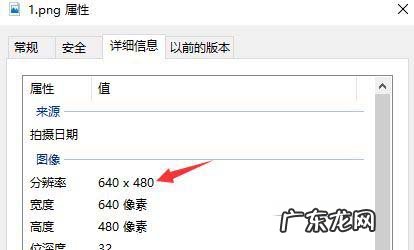
6、找到图片位置 , 右键点击查看当前图片的属性 。 新的图片已经更改成分辨率为640*480与我们刚才设置的效果一致 。 这个方法比较简单粗暴的更改了图片的分辨率 , 更改之后的图片效果可能会与之前图片显示效果不太相同 。 不过没有明显的变形 。
文章插图
win10教程
赞 (0)
系统之家作者
0 0
生成海报
Win10没有睡眠选项怎么办(window10没有睡眠选项)
上一篇
2022年2月19日 19:58
Win10如何设置共享文件夹(win10如何设置共享文件夹密码)
下一篇
2022年2月19日 19:58
相关推荐
- win10如何设置共享文件夹密码 Win10如何设置共享文件夹
- window10没有睡眠选项 Win10没有睡眠选项怎么办
- win10关闭家庭组 Win10怎么关闭家庭组配置维护服务
- win10系统专业版纯净好还是原版好 纯净版win10系统与专业版win10系统的区别
- win10系统应该装哪个版本 教你如何安装win10系统之家版本
- 电脑开机提示内存不能为read怎么解决 Win10重启该内存不能为read怎么办
- windows10鼠标怎么改 Win10怎么更换鼠标样式
- windows10麦克风禁用了从哪里开启 Win10怎么禁止应用使用麦克风
- 为什么要重建索引 Win10系统怎么重建索引
- microsoft无法登录账户 Microsoft帐户无法登录怎么办
特别声明:本站内容均来自网友提供或互联网,仅供参考,请勿用于商业和其他非法用途。如果侵犯了您的权益请与我们联系,我们将在24小时内删除。