
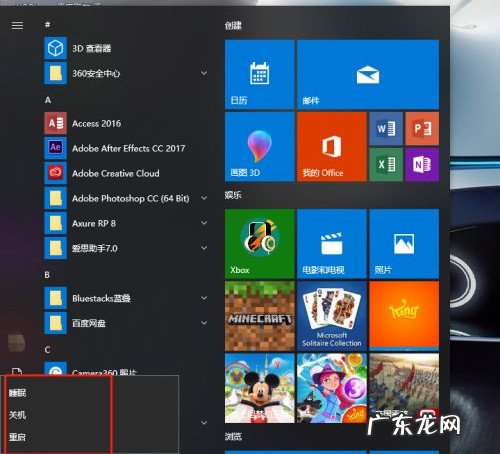
【win10设置了不休眠仍休眠 Win10没有休眠选项怎么设置】当我们长时间不用电脑 , 但是又不想关机 , 就想让电脑进入休眠模式 , 这样就不用关机 , 不需要反复开启软件和文件 , 用起来也比较方便 , 但是就有win10的用户说自己的电脑没有休眠选项 , 这该怎么办?小编下面就给大家讲讲吧 。
文章插图
2、进入电池管理面板 。
右击右下角的电池图标 , 会有一个电源选项 , 单击打开电源选项控制面板 。
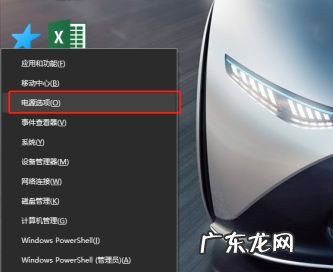
如果你的电脑是台式机 , 没有电池图标 。 那么win+X , 里面也有一个电源选项的菜单 , 单击打开–选择其他电源选项 。
文章插图

文章插图
3、打开“选择电源按钮功能”菜单 。
在控制面板的左侧有菜单 , 选择第一个“选择电源按钮功能” , 单击打开 。

文章插图
4、更改当前不可用设置 。
进入后下方有在开始菜单显示休眠按钮 , 但是是不可编辑的 , 我们需要先点击更改当前不可用设置选项 。

文章插图
5、勾选休眠显示在电源按钮中 。
默认是取消勾选的 , 如果你需要这个功能 , 勾选上 。
注意 , 不要忘记点击保存修改!

文章插图

文章插图
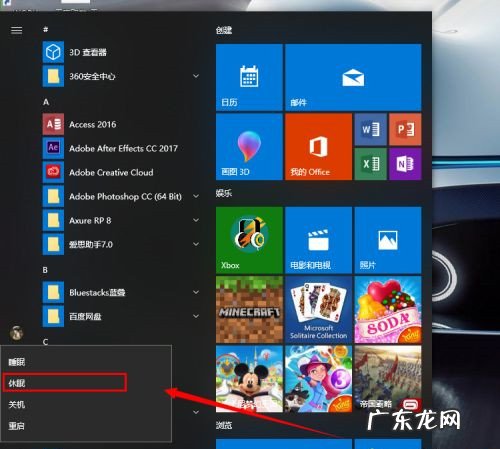
6、打开开始菜单 , 单击电源按钮你就可以看到休眠的选项了 。
文章插图
win10没有休眠选项的设置方法分享到这里了 , 休眠功能是挺好用的 , 感兴趣的小伙伴快来试试 。
赞 (0)
系统之家作者
0 0
生成海报
取保候审法院还会判刑吗(如果判了刑可以取保候审吗)
上一篇
2022年2月20日 01:55
怎么设置Win10系统电脑指纹密码解锁(windows10系统怎么设置指纹密码)
下一篇
2022年2月20日 01:56
相关推荐
- windows10系统怎么设置指纹密码 怎么设置Win10系统电脑指纹密码解锁
- windows10文件夹选项在哪里 Win10文件夹选项在哪里打开
- win10系统怎么找到ie浏览器 Win10为什么IE浏览器打开的是搜狗网址
- win10磁盘分区扩展卷灰色 Win10磁盘新建跨区卷灰色怎么回事
- 电脑蓝屏代码0x000000a5的原因与解决方法 Win10电脑蓝屏代码0X000000a5怎么办
- 甄珍谢贤图片 甄珍谢贤
- 为了减肥晚上不吃饭对身体有害吗
- 华为手机拍照流光快门怎么设置
- 苹果手机拍照怎么设置九宫格
- 华为手机拍照水印怎么设置
特别声明:本站内容均来自网友提供或互联网,仅供参考,请勿用于商业和其他非法用途。如果侵犯了您的权益请与我们联系,我们将在24小时内删除。