
越来越多的人学会了怎么安装操作系统 , 但是仍有很大一部分人不清楚安装方法 , 下面小编给大家分享一个电脑一键安装win7系统的教程 。

文章插图
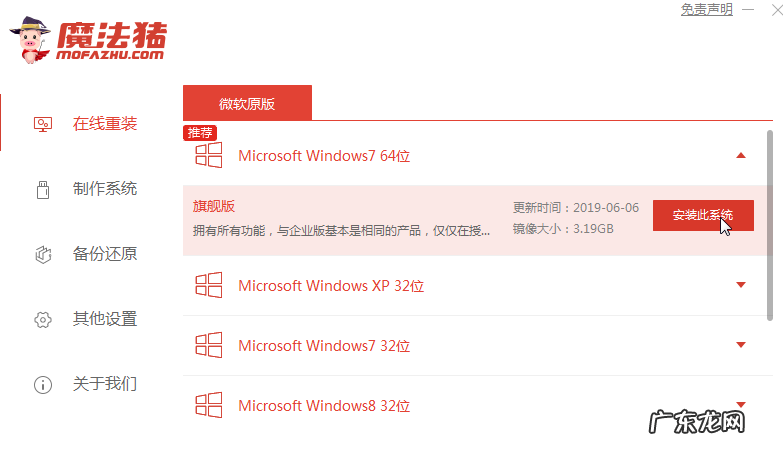
2、下载好之后我们打开它 , 点击在线重装即可 。
文章插图
3、接下来我们耐心等待它安装完后就可以了 。

文章插图
4、安装完成 , 接下来我们需要点击立即重启电脑 。

文章插图
5、重启完电脑之后我们还需要返回主界面继续完成安装 , 接下来我们的安装就完成了 。

文章插图
以上就是windows7系统下载安装的详细步骤了 , 希望这个方法对大家有帮助 。
赞 (0)
系统之家作者
0 0
生成海报
win7旗舰版和家庭版有什么区别 win7最新旗舰版电(win7旗舰版和家庭普通版有什么区别)
上一篇
2022年2月20日 07:54
刑事拘留37天会不会影响下一代(刑事拘留超过37天的后果)
下一篇
2022年2月20日 07:54
相关推荐
- 电脑共享打印机有用户名和密码怎么办 win7打印机共享每次都要输入用户名和密码
- win7旗舰版和家庭普通版有什么区别 win7旗舰版和家庭版有什么区别 win7最新旗舰版电
- 官网正版win7下载地址 win7官方下载地址
- 微软win7系统下载官网 win7系统下载官网
- 华硕笔记本安装win7 华硕笔记本win7系统下载教程
- win7安装磁盘分区 安装win7系统时硬盘分区的方法
- win7家庭版怎么升级到win7旗舰版 win7家庭版升级旗舰版要怎么升级
- win7怎样获得权限删除 win7删除文件需要权限怎么获取
- windows7怎么分区调整 电脑win7分区应该如何设置
- win7专业版安装 最新win7专业版下载 win7专业版ghost文件下载推荐
特别声明:本站内容均来自网友提供或互联网,仅供参考,请勿用于商业和其他非法用途。如果侵犯了您的权益请与我们联系,我们将在24小时内删除。