
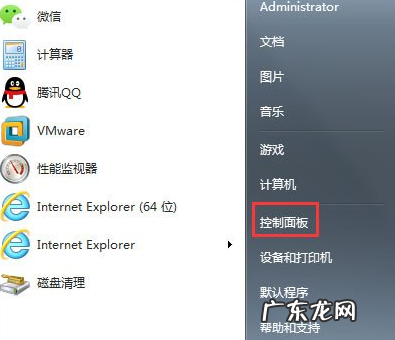
相信大家都知道 , 屏幕刷新率指的就是屏幕上的图像每秒钟出现的次数 , 刷新频率越高 , 屏幕上图像闪烁感就越小 , 稳定性也就越高 。 那么 , Win7刷新率怎么调呢?1、首先打开电脑控制面板 。
文章插图
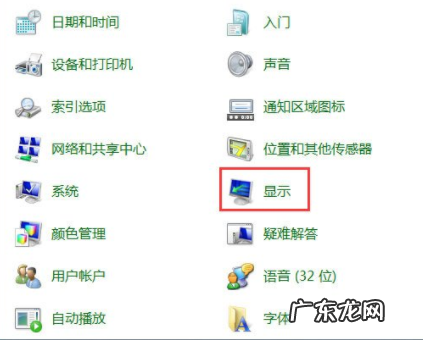
2、找到控制面板中“显示”图标 , 并双击该图标 。
文章插图
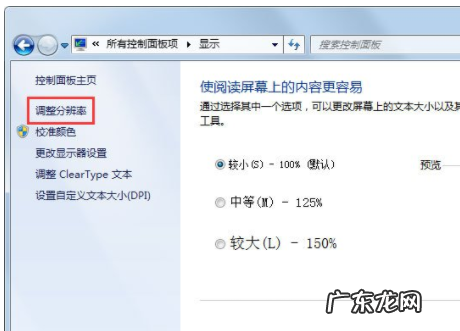
3、在弹出的“显示属性”对话框中 , 点击“调整分辨率” 。
文章插图
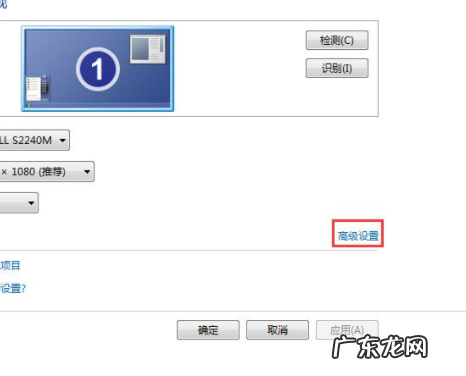
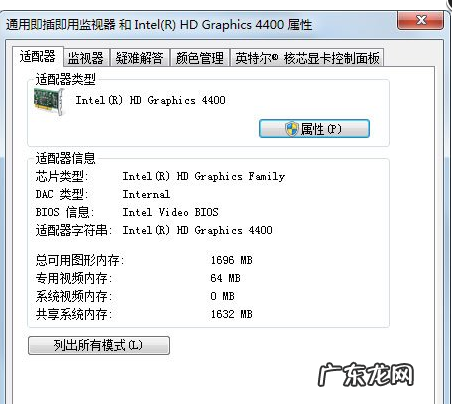
4、在弹出的屏幕分辨率对话框中 , 点击“高级设置” , 后系统弹出“通用即插即用显示器”属性对话框 。
文章插图
文章插图
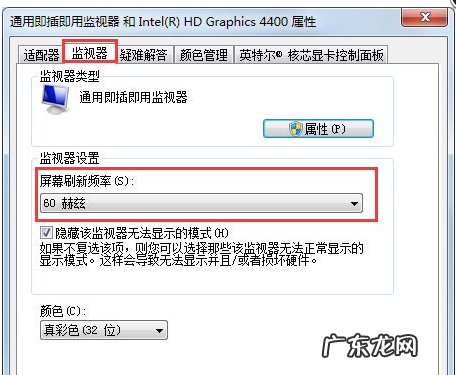
5、在弹出的对话中 , 点击“监视器” , 在该对话框中 , 有个监视器设置 , 可以对屏幕刷新频率进行选择 , 选择好后点击确定 。
文章插图
以上就是win7显示屏刷新率在哪改的具体教程了 , 希望对大家有帮助 。
win7调整刷新率
赞 (0)
系统之家作者
0 0
生成海报
上海刑事律师哪个好(上海刑事律师哪个好?如何找到知名刑事律师)
上一篇
2022年2月20日 11:53
三年缓刑一般罚金(三年以下判缓刑罚款)
【win7怎么看显示屏的刷新率 win7显示屏刷新率在哪改详细教程】 下一篇
2022年2月20日 11:53
- 电脑屏幕红绿颜色调回正常 详解win7显示屏颜色变红色怎么办
- win7系统内存占用过高 详解win7内存占用率过高怎么办
- win7144hz显示器怎么调144 告诉大家win7显示屏怎么设置144hz
- windows732位系统下载 正版win732位系统最新下载 正版win732位系统官方下
- win764位旗舰版系统下载 win764位旗舰版官方下载地
- 最全win7sp132位系统下载 win7sp132位系统官方下载地
- win7电脑系统下载 win7最新操作系统下载 win7操作系统官方下载地址
- win7显卡驱动安装不上是什么原因导致 详解win7显卡驱动安装失败怎么办
- win7其他盘丢失只剩c盘和d盘 重装系统后win7其他盘丢失只剩c盘怎么办
- 电脑自动关机命令win7 win7系统自动关机命令怎么设置和取消的方法介绍
特别声明:本站内容均来自网友提供或互联网,仅供参考,请勿用于商业和其他非法用途。如果侵犯了您的权益请与我们联系,我们将在24小时内删除。