
【天猫店铺商品如何上下架?步骤介绍】天猫店铺申请下来之后 , 还有一个很重要的工作 , 就是产品的上下架 。 产品的上下架也是一个对权重有极大影响的因素 , 商家需要特别注意 。 下面 , 我们来看看怎么上下架天猫店铺的产品 。

文章插图
1、首先登陆卖家中心后台 , 点击到店铺管理模块 , 选择“图片空间”按钮 , 进入店铺图片空间管理页面 , 点击右上角的上传图片 , 选择产品图片点击打开 , 上传成功后可进行下一步的产品发布工作 。

文章插图
2、图片上传好之后 , 点击“宝贝管理”-“发布宝贝” , 进入产品发布页面;搜索查看类目关键词 , 点击搜索按钮 , 选择合适的类目 , 点击发布品牌 , 输入产品货号 , 点击“发布商品” 。

文章插图
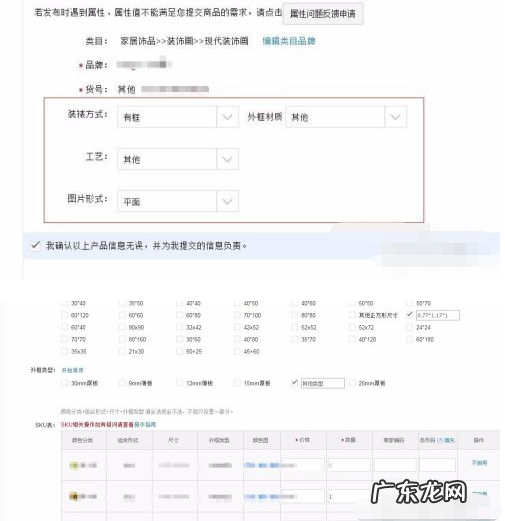
a、选择产品信息 , 根据产品属性进行选项 , 勾选确认按钮 。
b、选择产品风格 , 输入产品颜色分类和尺寸、价格信息 。
c、在颜色分类里面 , 点击“选择图片”可以进行产品颜色分类图片上传 。
d、选择发货地、邮寄方式、设置商品标题、商品主图、视频等信息 。
文章插图
3、下来至淘宝宝贝详情页图片上传模块 , 选择必填的模块 , 点击右边的“编辑”按钮 , 点击插入图片 , 选择对应的详情页图片 , 在对应的图片空间中找到图片 , 点击上传;设置好详情页之后 , 设置好返点比例 , 选择上架时间 , 点击提交按钮 , 产品即发布成功 。
注意:商品的上架时间 , 决定着下架的时间 。 如果橱窗推荐的位置有限 , 不妨将所有宝贝都设置成“即将下架” 。 只要安排的合理 , 便能够达到超强的推荐威力 。
商品上架七天后就会下架 , 越接近下架的这个时间点 , 产品的权重就越高 , 考虑好这一点 , 大家就要合理安排产品的上下架时间 。 最好不要让产品的下架时间太过接近 , 这样自己产品内部竞争 , 对自己损伤最大 。
- 开淘宝店需要办理什么手续?企业店铺有何要求?
- 速卖通可以卖虚拟产品吗?速卖通卖什么商品好?
- 千牛平台宝贝视频怎么发布?千牛如何发布商品?
- 淘宝店铺团队怎么管理?淘宝店铺团队管理技巧
- 转化率低对店铺的影响是什么?怎么提高?
- 2022年天猫满减活动时间有哪些?怎么参与满减?
- 新开了一家淘宝店铺,怎么提升销量? 怎样卖货提高销量说话技巧
- 拼多多更新商品描述及质量抽检规则
- 淘宝店铺怎么查销售额?如何提高销量?
- 淘宝店铺资金冻结可以申请退款吗?资金冻结怎么办?
特别声明:本站内容均来自网友提供或互联网,仅供参考,请勿用于商业和其他非法用途。如果侵犯了您的权益请与我们联系,我们将在24小时内删除。