
【增加清晰度的p图软件? ps提高图片清晰度教程】ps提高图片清晰度教程:
产品名称:华硕笔记本
产品型号:ASUS U4700I
系统版本:Windows 10
软件版本:Photoshop 2020
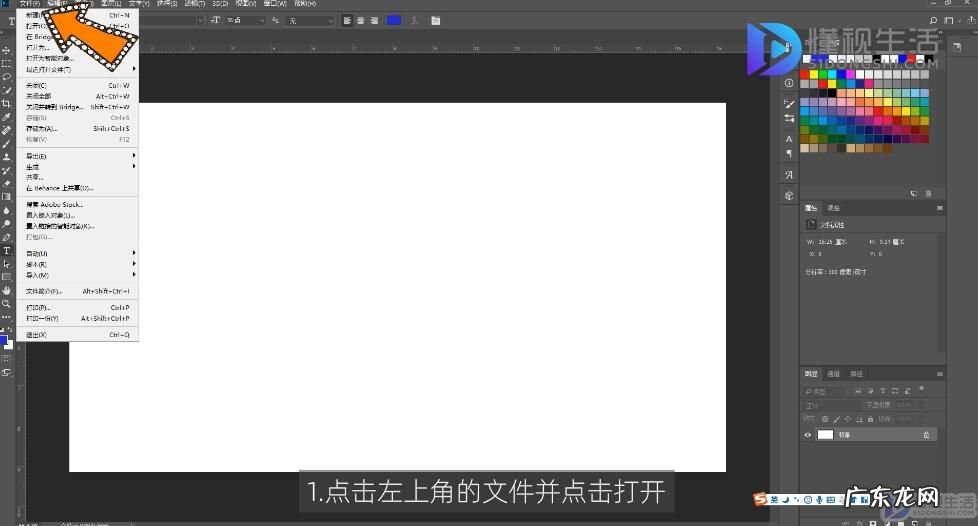
1.点击左上角的文件并点击打开 。
文章插图
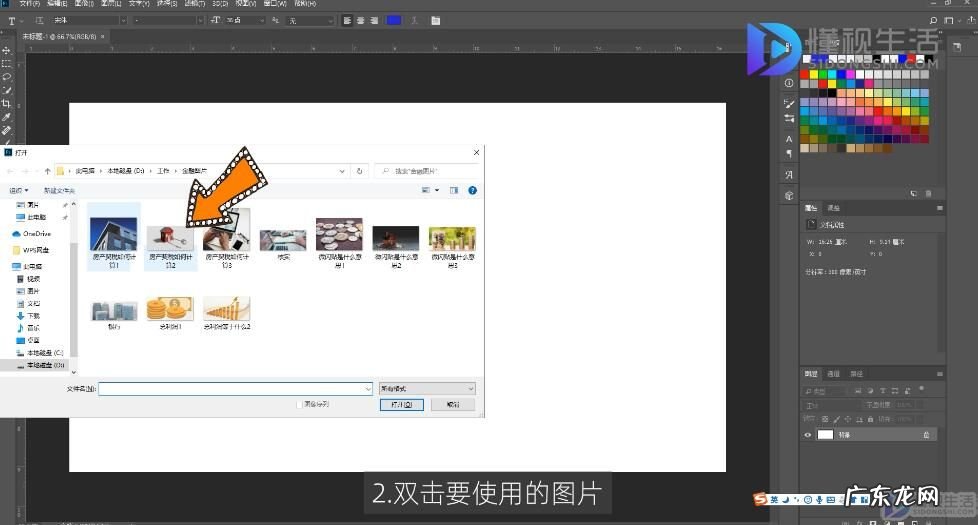
2.双击要使用的图片 。
文章插图
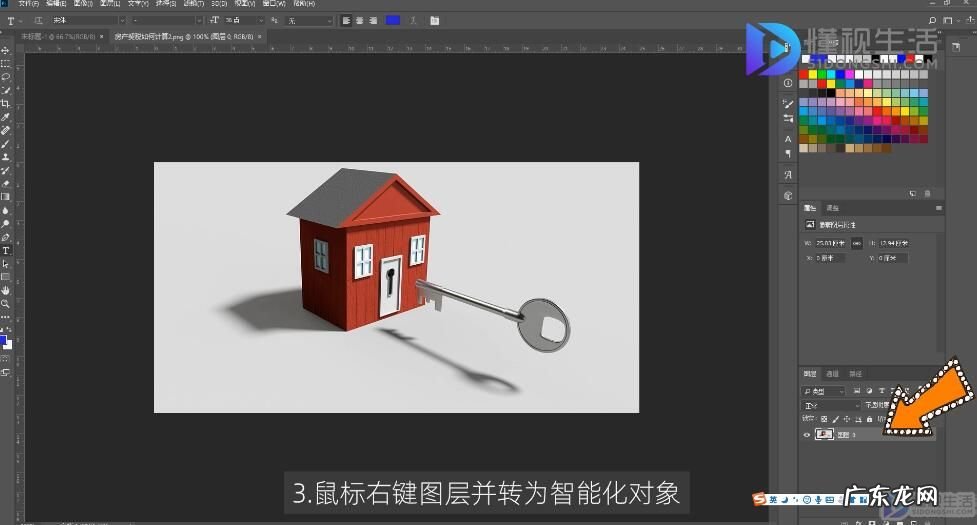
3.鼠标右键图层并转为智能化对象 。
文章插图
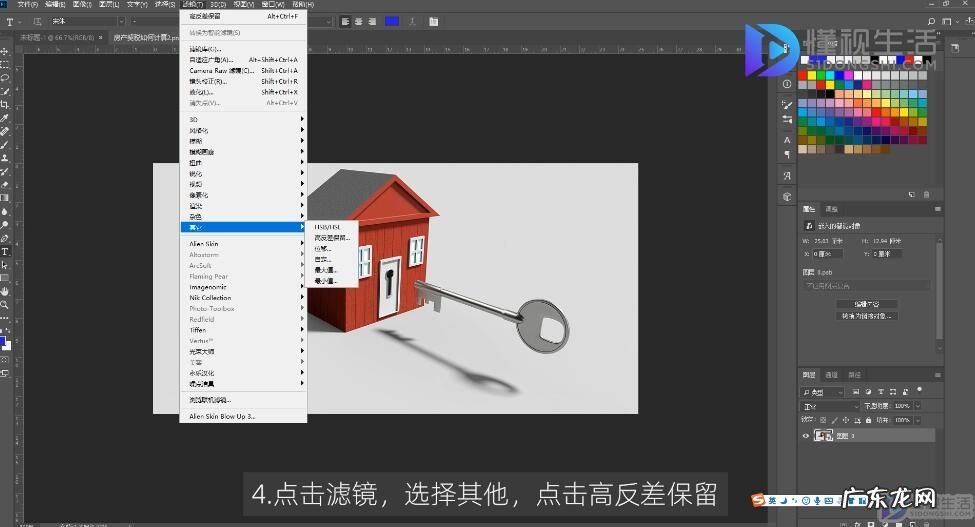
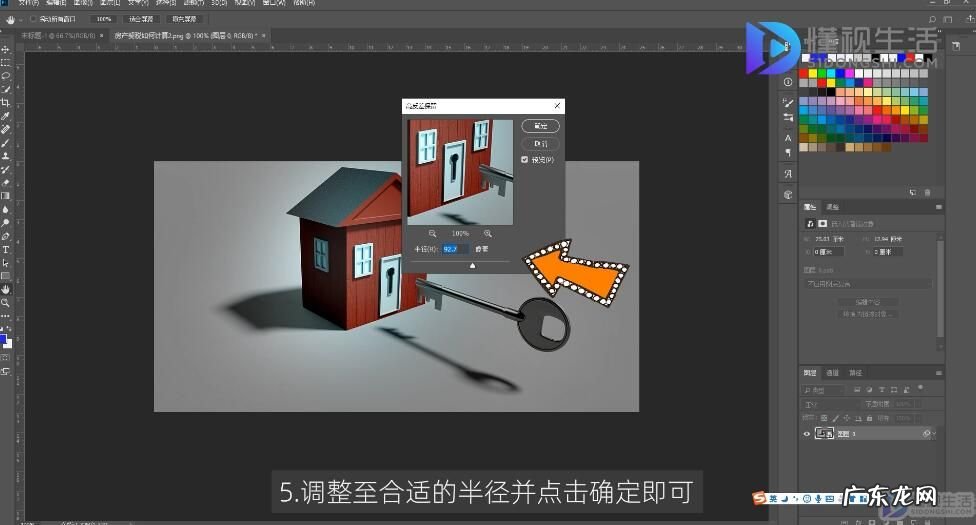
4.点击滤镜, 选择其他, 点击高反差保留 。
文章插图
5.调整至合适的半径并点击确定即可 。
文章插图
总结
1.点击左上角的文件 。
2.双击要使用的图片 。
3.鼠标右键图层并转为智能化对象 。
4.点击滤镜, 选择其他, 点击高反差保留 。
- ps怎么把人物衣服去掉? ps如何进行衣服颜色的更换
- 为什么有些猫咪的攻击性那么强
- 怎么让猫咪爱上洗澡
- 怎么去除被子上的猫尿味
- 红帽图形界面配置网络? 红帽rhca培训需要什么配置的电脑
- 给猫咪取心爱讨巧的姓名
- 东方短毛猫的猫言猫语详解
- 你适合养什么种类的猫咪呢?
- 瘦身效果好的减肥主食有哪些?
- 祛斑美白最好的产品 美白祛斑产品排行是怎样的?
特别声明:本站内容均来自网友提供或互联网,仅供参考,请勿用于商业和其他非法用途。如果侵犯了您的权益请与我们联系,我们将在24小时内删除。