
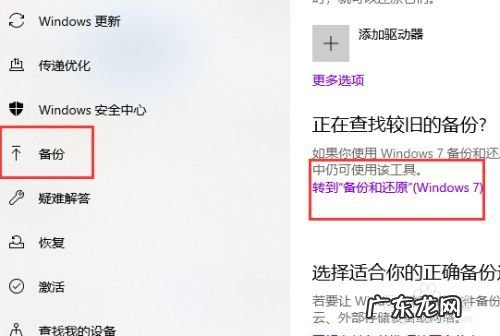
win10电脑如果想要备份系统,要怎么操作呢?今天详细介绍:联想E480Windows10通过快捷键【win+i】打开Windows 设置,选择“更新与安全”进入 。在备份页面下点击转到“备份和还原”,如
win10电脑如何备份系统
文章插图
在打开的控制面板窗口中,点击“备份和还原(windows7)”选项 。
接着在打开的新页面中,点击左侧导航栏里的“创建系统映像”标签卡 。如果你想用你手头的光盘备份话,可以选择“创建系统修复光盘” 。
弹出一个“你想在何处保存备份”的选择页面,可以选择硬盘,最好选择除c盘外其他大容量的硬盘,比如d盘,e盘,要求容量大,然后点击“下一步”按钮 。
弹出一个确认备份设置的页面,确认你选择的磁盘无误后,点击底部的“开始备份”按钮,正式启动备份 。
系统备份的过程有点漫长,根据备份的大小而定,耐心等待系统备份完成后,弹出一个“是否创建系统修复光盘”的小窗口,点击“否”按钮不创建系统修复光盘,最后在当前页面中点击“关闭”按钮即可 。
系统备份的体积很大,要选择容量空间充足的硬盘,否则系统无法备份 。
电脑怎么备份系统
文章插图
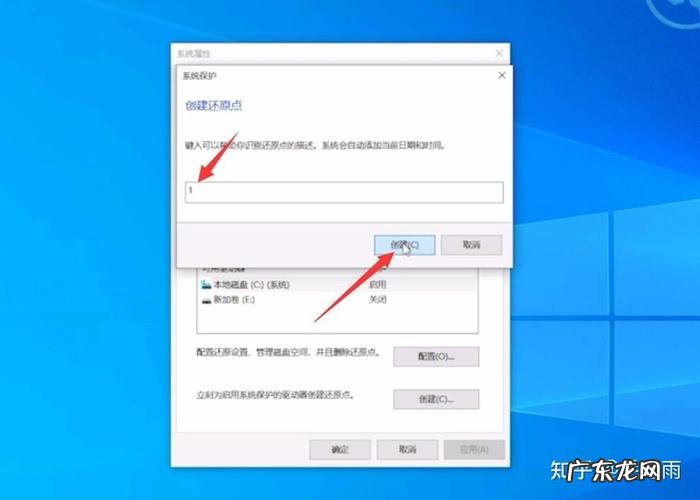
一般现在的电脑系统都自带备份还原的功能,不管是win10还是win7都需要手动去备份 。
优点:可以增加还原点,相对节省时间 。
缺点:只能在还能进系统的时候才能还原,如果系统崩溃了,就不能恢复了 。
打开电脑上面的控制面板,点击进入,下图:
进入备份还原界面,然后都点击设置备份,下图:
选择要备份的到哪个磁盘,然后保存设置并运行备份即可 。
按快捷键Win+I打开设置界面,选择更新和安全,下图:
点击左侧备份,然后点击添加驱动器,选择需要备份到哪个磁盘 。接着就开始备份了 。
【10 垃圾清理 如何删除电脑备份系统】更多网友回答:
- 微信如何发送大文件 大文件怎么传输给电脑
- 安卓清理神器 清理效果最好的软件
- 简单7步帮你搞定 mac 如何卸载软件
- 如何做出美味的银鳟鱼?
- 如何让刚出生的小羊羔变得美味可口
- 防毒软件App也不安全!这6款App被爆藏大量追踪器、恶意链接 清除隐藏垃圾的软件
- ipad怎么锁定屏幕方向 iphone如何屏幕不旋转
- win10操作系统相关功能介绍或功能图标寻找 如何添加计算机到桌面
- 如何从舌头看出疾病 嘴上长泡预示7种致命疾病
- 教你如何制作正宗牛肉干
特别声明:本站内容均来自网友提供或互联网,仅供参考,请勿用于商业和其他非法用途。如果侵犯了您的权益请与我们联系,我们将在24小时内删除。