
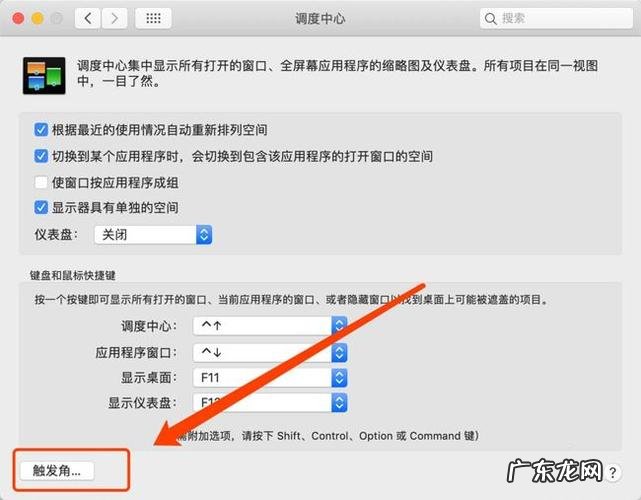
在macos中有一个触发角的功能,默认状态下是关闭的,通过屏幕的4个角可以设置4个不同的快捷功能 。下面我们就来学习一下怎么设置触发角功能 。MACOS苹果电脑在桌面上右击鼠标,选择“更改桌面背景”菜单
MACOS苹果电脑使用技巧怎么设置触发角
文章插图
MACOS苹果电脑
在桌面上右击鼠标,选择“更改桌面背景”菜单
打开窗口后,再点击进入“屏幕保护程序”
在右下角有个“触发角”按钮,点击进入 。
打开屏幕触发角设置窗口,有4个框分别对应着屏幕上的4个角,现在各个框都没有设置任何功能 。
分别点击各个列表框,在展开的功能中为各个角选择不同功能 。
设置完成后点击“好”按钮,保存设置 。
现在就可以测试效果,鼠标移到各个角上就会自动运行设置好的对应功能了 。移到左上角就会显示“通知中心”
MacOs苹果电脑Finder(访达)使用技巧三
文章插图
mac苹果电脑
1、Finder在当前目录新建一个文件 。
Mac没有像windows右击“新建文件夹”那样的选项 。我们可以通过finder中的一个“小齿轮”的图标“新建文件夹” 。
2、返回/进入”下载”文件夹的快捷键 。
option+command+L 即可快速返回到“下载文件夹” 。
3、返回/进入”文档”文件夹的快捷键 。
shift+command+O 即可快速返回到“文档文件夹” 。
4、Finder前往文件夹shift+command+g 然后输入文件录目的文件路径即可快速到达 。
5、Finder强大的查询功能 。
command+f,即可调用出来 。输入条件搜索查询即可 。
6、Finder(访达)使用技巧一 。
1MacOs苹果电脑Finder(访达)使用技巧一
7、Finder(访达)使用技巧二 。
2MacOs苹果电脑Finder(访达)使用技巧二
Finder的查询功能可以通过左侧的加号来添加搜索查询条件 。
MacOs苹果电脑Finder(访达)使用技巧二
文章插图
mac苹果电脑
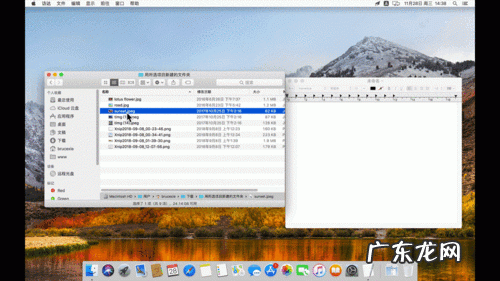
1、在Finder中历史记录的前进和后退快捷键 。
command+[ 和 command+] 即可进行历史记录的前进与后退 。
2、在Finder中层级录目的快捷向上或向下快捷键 。
command+↓ 或者command+↑ 即可在层级录目中快速的向上录目或再次进入下级录目 。
3、Finder快速定位到顶部和底部option+↓ 可以快速定位到多文件列表的底部 。
option+↑ 可以快速定位到多文件列表的顶部 。
4、Finder选中项目并新建文件夹 。
选择中需求另新建文件夹的文件并右击鼠标右键,选择“用所选项目新建文件夹”即可 。
5、同时修改多个文件名或扩展名 。
选择中需要修改的文件并右击鼠标右键,选择“给N个项目重命名”,填写信息修改即可 。
6、Finder(访达)技巧三 。
1MacOs苹果电脑Finder(访达)使用技巧三
初次使用批量修改不熟悉操作时注意原文件的备份以免造成文件损坏 。
MacOs苹果电脑Finder(访达)使用技巧一

文章插图
Mac苹果电脑
1、Finder(访达)显示当前文件路径 。
1.1、在Finder(访达)界面,“显示”->“隐藏/显示”路径栏即可 。
1.2、在Finder(访达)界面按下option+command+p即可隐藏/显示”路径栏
2、Finder(显示/隐藏)隐藏文件快捷键 。
command + shift + .(一点)组合键取可以(显示/隐藏)隐藏文件
3、Finder同时查看多个文件或文件夹总大小 。
- 用电脑怎么一次性批量下载歌曲 mp3电脑怎么下歌
- 什么是电脑的物理地址
- 电脑没有声音在哪里设置 电脑没有声音是怎么一回事
- ipad平板电脑如何无线投屏 ipad怎么连显示器
- 电脑管理员权限在哪里可以打开 怎么开启笔记本电脑
- 台式电脑连不上网,网线都没有问题是怎么回事? 电脑连不上网怎么回事
- 轻松无残留 office强制卸载软件
- A-SOUL风波引发V圈地震 soul怎么在电脑上使用
- 苏州联想笔记本电脑维修中心分享电脑文件无法删除的原因 软件卸载不了怎么办
- 居然这么好用 电脑记事本快捷方式
特别声明:本站内容均来自网友提供或互联网,仅供参考,请勿用于商业和其他非法用途。如果侵犯了您的权益请与我们联系,我们将在24小时内删除。