
可以在excel表格中先预设好计算公式,即可实现计算器功能 。
文章插图
设置方法:
文章插图
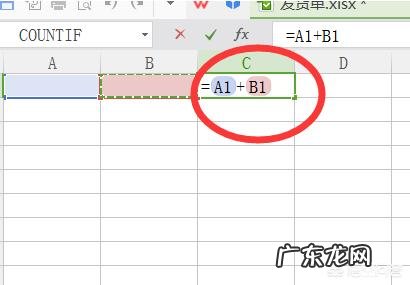
1、如果需要进行加法运算,在单元格内输入计算公式:=A1+B1 。
文章插图
文章插图
文章插图
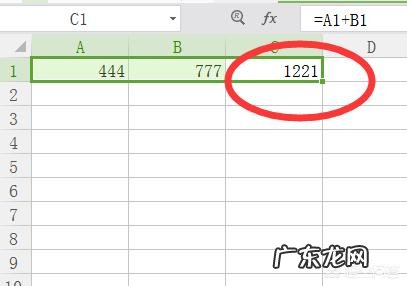
2、然后在数据单元格内输入需要计算的数据,即可自动得到计算结果 。
文章插图
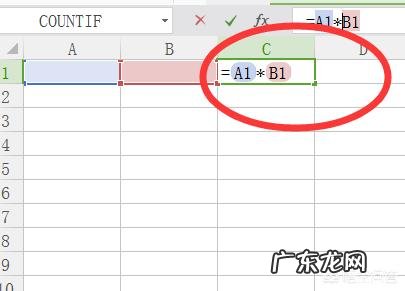
3、如果需要进行乘法运算,可以在单元格内输入公式:=A1*B1 。
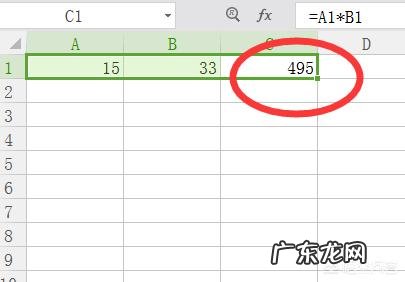
4、同样在两个单元格内输入需要计算的数据,即可自动生成计算结果 。
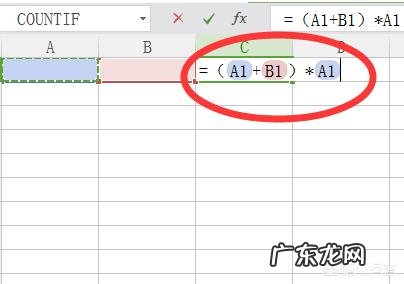
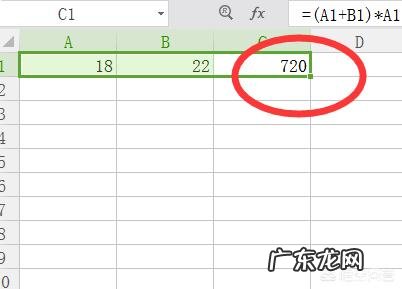
5、如果需要进行组合计算,例如可以在单元格内输入计算公式:=(A1+B1)*A1 。
6、输入计算的基础数据后,同样可以自动生成计算结果 。
Excel技巧你都会了吗Excel表格都有哪些技巧?其实Excel的技巧非常多,但不是每个技巧都极其有用 。因此我也就挑选几个我工作中最常用的Excel技巧来做介绍 。
文章插图
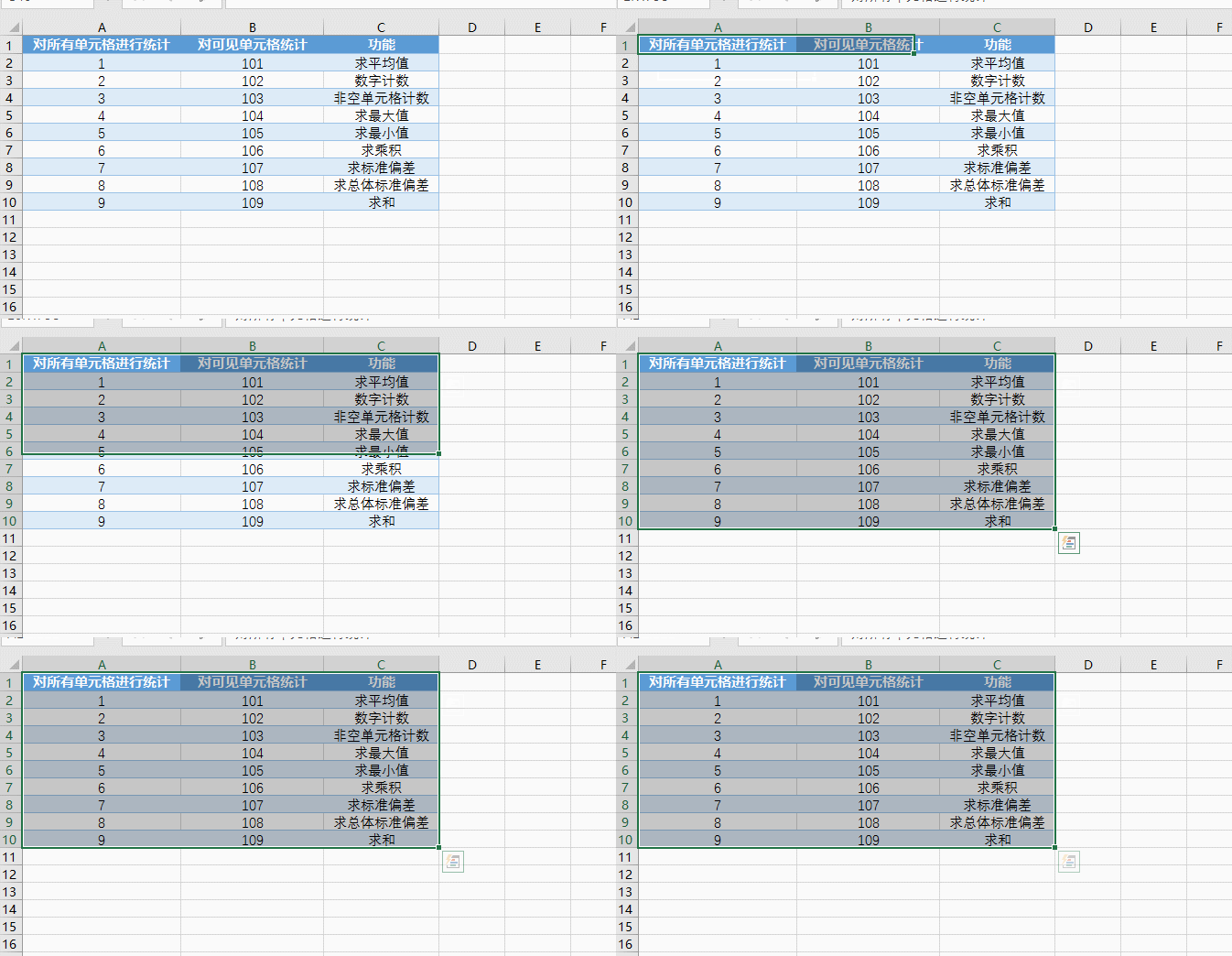
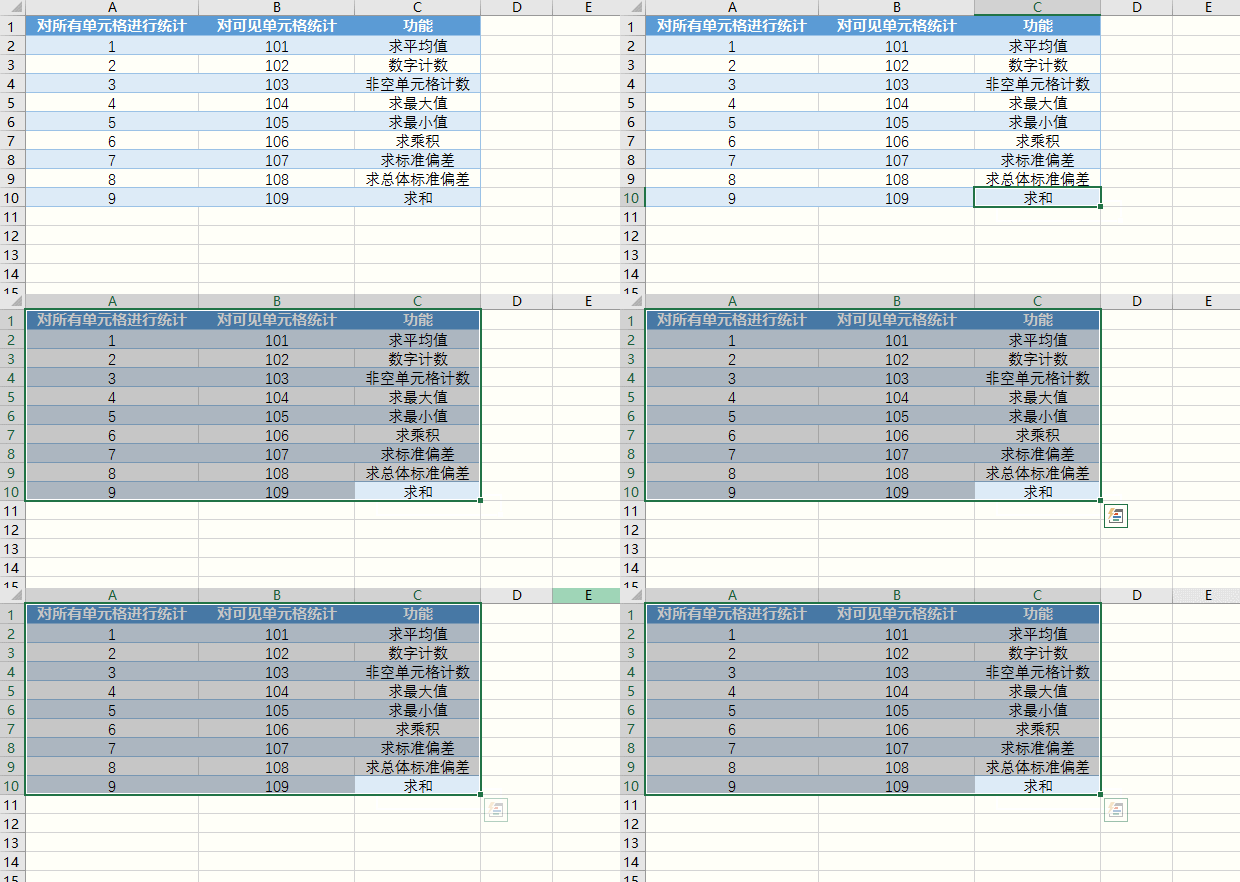
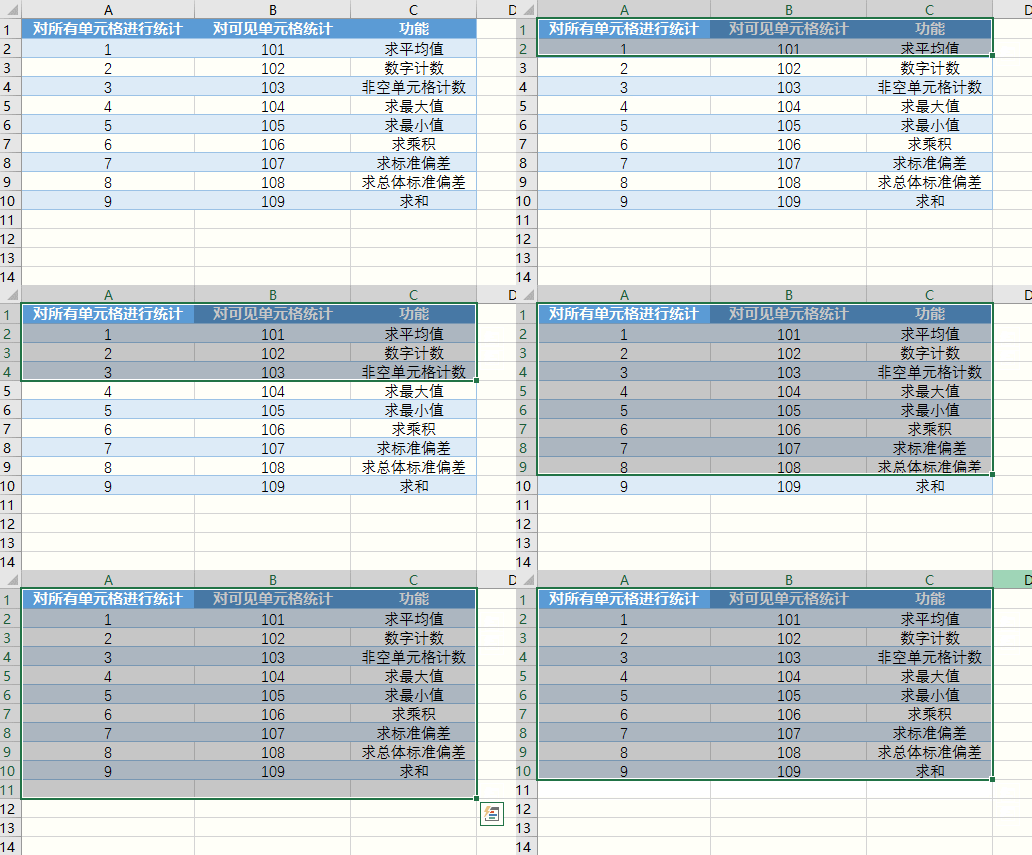
1.随心所欲选中任意连续单元格区域的技巧Ctrl+Shift+→↓可快速选中连续单元格区域
文章插图
文章插图
Ctrl+Shift+End/Home可选中整篇连续区域
文章插图
文章插图
Shift+方向键可灵活地调整选区
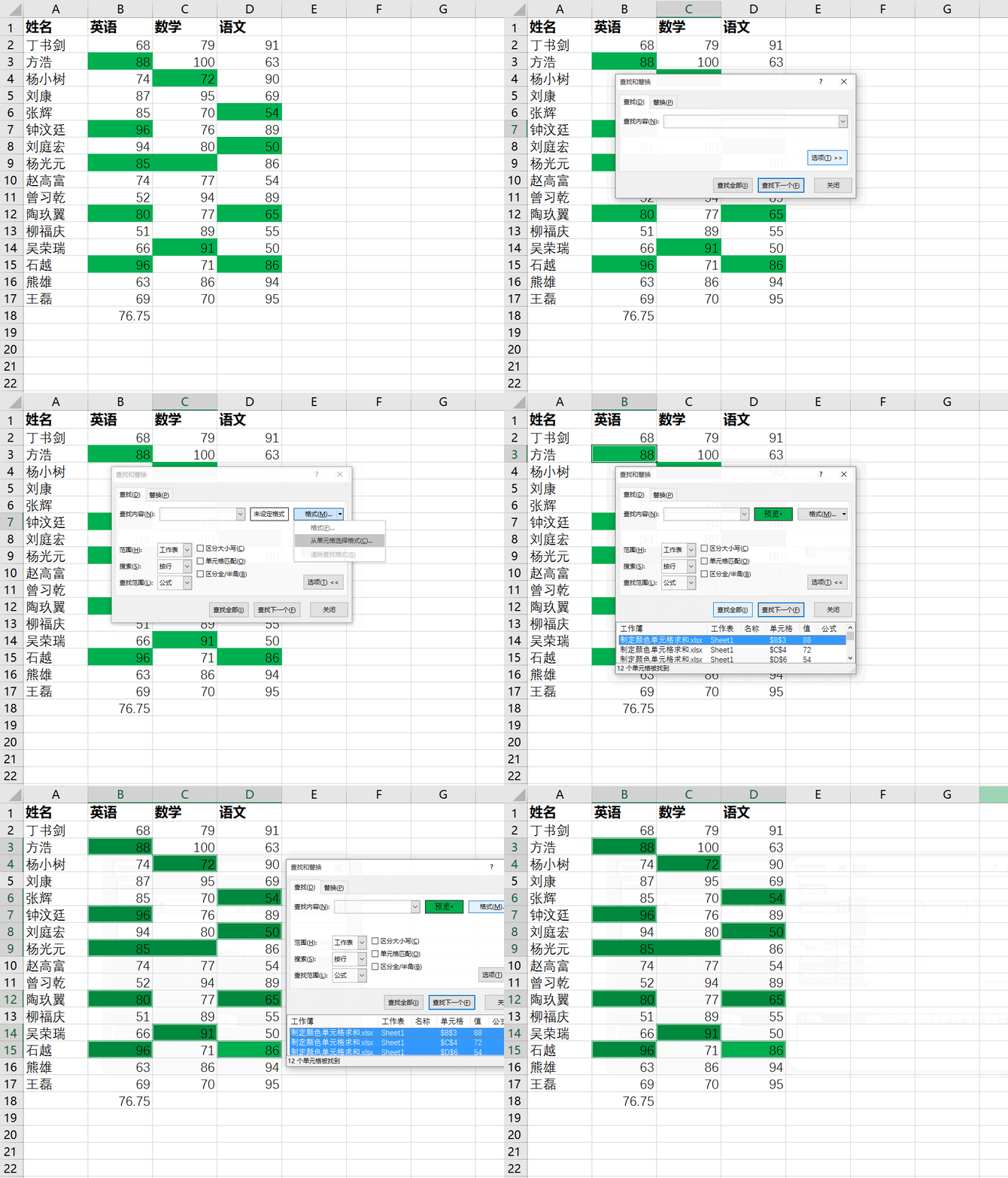
2.通过定位或者查找选中具有某些特征的单元格利用查找功能选中带某种格式的单元格
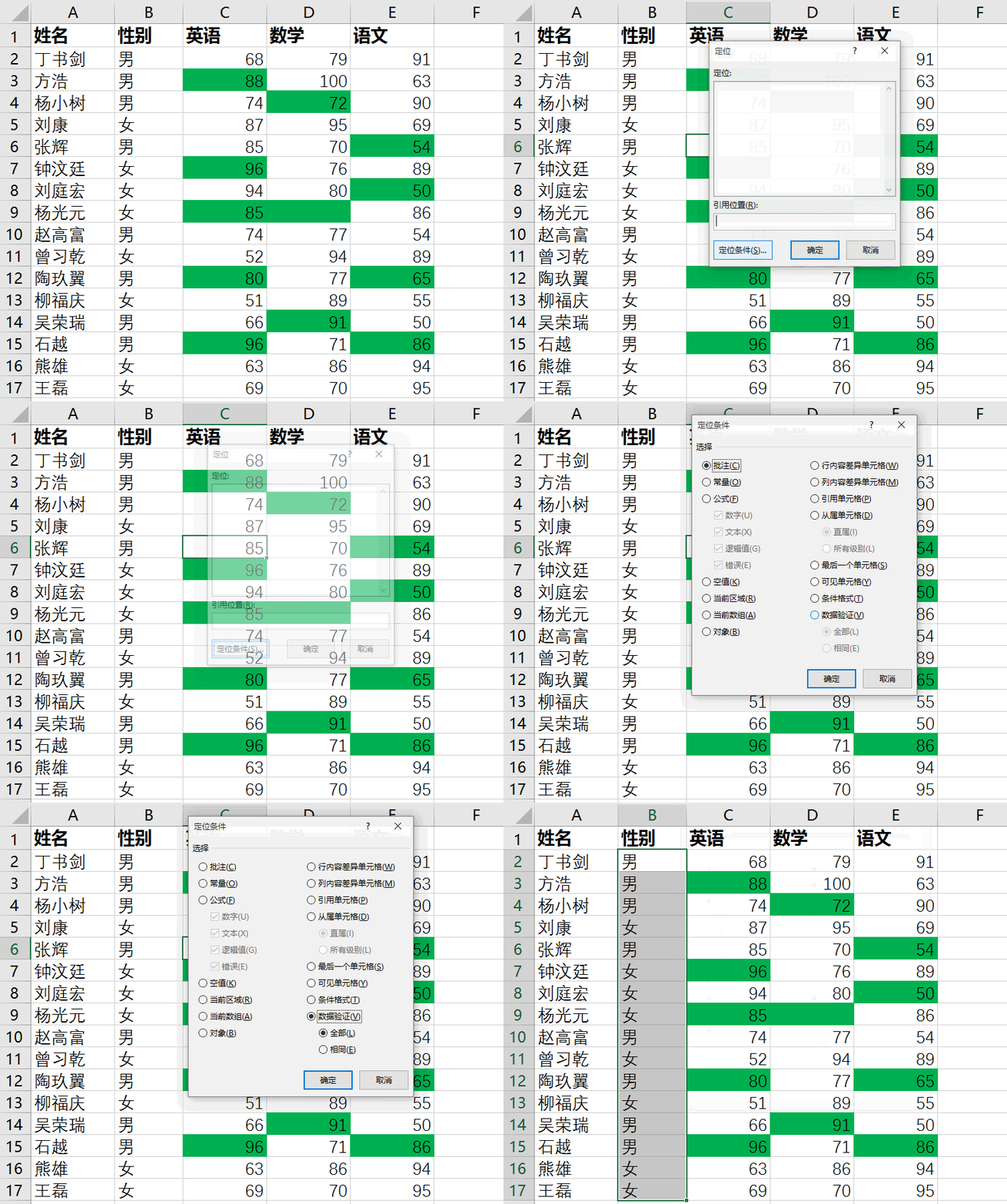
利用定位功能选中所有带数据验证的单元格
【在excel中怎样使用计算器】简单回答道这里,后续再回答其他问题时再做补充
- 怎么把腿放在墙上瘦腿 把脚抬高放墙上可以瘦腿吗?
- 中韩女足爆发冲突时,劝架的韩国7号队员是谁?
- 24速自行车怎么调才最省力 在自行车前面加个加速器行吗?这样做可以省力吗?
- 女生和陌生人拼房好吗 在宾馆里和陌生人拼房,是什么感觉?
- 卡西欧手表中国时间代码
- 狗狗在空调房里睡觉会冷吗
- 大部分时间在客餐厅度过,迷宫书墙,组合挂画,色彩丰富的公寓
- 狗狗伤风有什么症状
- 小狗睁眼睛要多久
- 请问保健品申报中质量标准怎么写?是按药品一样的吗?
特别声明:本站内容均来自网友提供或互联网,仅供参考,请勿用于商业和其他非法用途。如果侵犯了您的权益请与我们联系,我们将在24小时内删除。