
对于电脑来说 , 想要关闭某些软件 , 都是比较困难和繁琐的 , 如果我们只是因为想要关闭某一个软件 , 那么只需要重启电脑就可以了 。但是如果我们想要关闭某个软件 , 就需要重新设置启动方式 。那么我们怎么设置呢?下面一起来看看吧 。
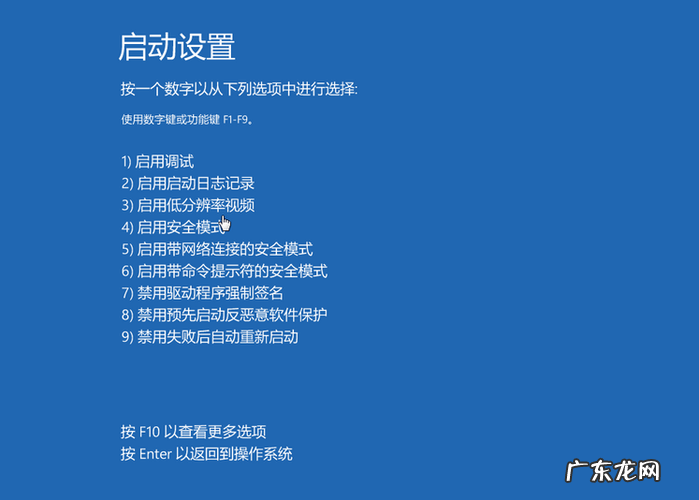
文章插图
1、打开电脑 , 在主界面中 , 点击开始菜单下的“软件”选项 。
“系统”选项卡上会出现很多选项 , 其中就包括“启动”选项 。“启动”选项卡中提供了4种 Windows 10系统的启动方式:标准、专业、高级和启动 。其中标准系统会自动从开始菜单中将软件清除关闭或者自动从启动菜单中删除 。高级系统支持自动从启动菜单中删除或者自动从命令提示符中删除或自动从启动菜单中删除软件 。
2、在“安装”选项卡中 , 点击“确定”按钮 。
然后在“启动”选项卡中 , 选择“使用控制面板” 。再选择“属性” 。点击“Windows安全”按钮 , 打开安全设置窗口 。
3、在弹出的窗口中 , 找到“Windows 10启动方式”图标 。
在弹出的窗口中 , 点击“开始”按钮 , 进入系统设置 。设置完毕后 , 打开“启动方式”窗口 。在“系统偏好设置”窗口中进行如下设置:当出现“开始”窗口时 , 我们需要对当前的 Windows启动方式进行修改 。我们可以选择“启用启动的某些功能”选项将其开启以及关闭 , 还可以选择“启用某些功能以更好地服务于系统”选项来启用某些功能 。比如“开始自定义设置”的选项以及“系统偏好设置”、“系统更新”、“设置启动服务”等项功能 。
4、在该图标上 , 打开“任务管理器”窗口 。
在窗口中输入以下命令:在打开的窗口中输入:“win10″,然后按回车键 。然后在弹出的窗口中选择“系统”选项卡点击“属性”打开“系统设置”窗口(该窗口位于任务管理器窗口左侧上方) 。在“系统安全”选项卡中点击“保护安全” 。随后该窗口打开后 , 在“安全设置”窗口(该窗口位于任务管理器窗口左侧上方)中点击“系统选项卡”图标并将其打开(该窗口位于任务管理器窗口左侧下方中间层下方)
5、在该窗口中选择“应用程序和安装包”并勾选“允许打开/关闭”选项 。
【win10设置启动方式,电脑怎么设置启动方式?看完秒懂!】这里需要注意的是 , 默认情况下 , 软件只有在安装完毕后才会被启用 , 但是如果用户的电脑在使用了一段时间以后有了使用习惯 , 就可以不使用软件了 。需要注意的是 , 此时如果用户有新用到的应用程序 , 系统是会自动打开这个应用程序 。这里要注意的一点就是开启或者关闭的软件数量不能超过1个即可 , 如果超过1个就会被系统自动弹出窗口通知安装完毕或者重新启动后才可以使用这个软件 。而且这里说的软件数量是指软件被禁用后的软件数量 , 默认情况下软件被禁用后才可以出现在电脑上但会自动开启所有软件 。如上文所说 , 系统对于应用程序启动已经有了限制可以直接关闭这些应用程序(例如关闭安全程序),无需重新启动电脑再次设置启动方式即可!
- 淘宝怎么修改自寄服务点?如何设置?
- win10亮度调节选项如何调整屏幕亮度?win10屏幕太暗怎么办
- 怎样调节电脑的分辨率,电脑分辨率设置方法
- win10如何电脑投屏?教你一招搞定
- win7 自带 截图工具:win10弹出菜单,怎么截屏?
- QQ如何设置微云共享组?分享给你,希望对你有所帮助
- 电脑中分辨率调整不了,去设置里面进行调整吧
- Win10怎么样测网速 如何测试电脑的网络速度?
- 电脑开机密码的设置,你知道吗?看完这个就懂了!
- 路由器怎么建立局域网?路由器的设置步骤是什么,如何连接电脑
特别声明:本站内容均来自网友提供或互联网,仅供参考,请勿用于商业和其他非法用途。如果侵犯了您的权益请与我们联系,我们将在24小时内删除。