
QQ是我们经常使用的一款软件 , 那么在生活中 , 微信聊天记录如何迁移呢?很多朋友会遇到一个问题:我的 qq密码和手机没绑定 。如果要迁移 , 只能重新登录手机上的 QQ账号 , 然后再重新注册 。下面分享两个简单的方法来实现迁移 。
文章插图
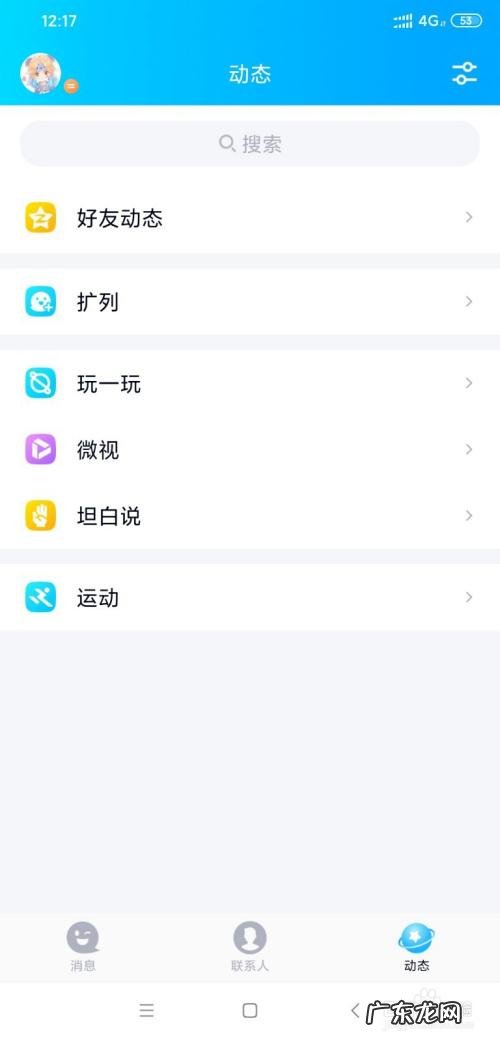
1、打开手机 QQ软件 , 点击【添加好友】按钮 , 在弹出的对话框中点击右上角的「添加新好友」 。
输入你的 qq账号和密码 , 然后点击确认 。这个时候你会看到一个新的号码 , 点击这里输入 。然后点击【信息】选项卡 。进入到信息流中 , 在左上角有一项为“添加新好友” , 点击【确认】按钮就会自动添加微信聊天记录了 。然后在信息界面的右侧位置 , 可以看到我们需要提交的资料和备份状态 。这些都是我们需要下载到电脑上的资料进行备份后再迁移到另一台手机上的内容哦 。
2、选择新注册过的用户 , 勾选登录你电脑上的 QQ账号 。
勾选之后 , 就可以在新电脑上打开新 QQ了 。之后可以看到上面已经选择好了多个 QQ账号 , 但是只有前两个是不可以在新电脑上打开的 。这是因为新的 QQ号码没有设置登录密码;而前面两个是可以在新电脑上打开的 。当然了 , 如果你用的是旧 QQ号 , 也可以在迁移前把这两个号都设置好了 。
3、在弹出对话框中 , 选择一个设备号码之后 , 选择“你的手机号” 。
这个时候就会进入到一个对话框 。看到界面后 , 点击“开始迁移” 。在“开始迁移”界面中 , 勾选“允许第三方使用 QQ的用户登录”后 , 就完成了迁移 。如果想要恢复 qq、重新注册以及重新登录手机 QQ等操作 , 可以试试这两种方法 。首先打开电脑 , 登录 QQ,然后根据提示打开设备浏览器查看设备状态 , 这样就完成了聊天记录的迁移了 。以上就是关于微信聊天记录如何迁移到新电脑上的相关操作了 , 希望对大家有所帮助!
4、填写好用户名和密码后 , 就可以在【转移记录】对话框中看到原设备上是否有对应的 QQ信息了 。
在【聊天记录转移】对话框中点击【确认转移】 , 然后会弹出【已转移记录信息】对话框 。在此之后 , 我们就可以进入到备份过程了(在备份过程中也会看到相应的备份记录)备份完成后 , 我们就可以开始进行转移记录的转移了!转移记录可用于在电脑上保存或复制所迁移到手机上的聊天记录至另一台电脑 。
5、点击【转移记录】就可以把原腾讯手机号上和自己 QQ账号上的聊天记录转移到新电脑上了 。
【qq聊天记录怎么迁移到另一台电脑?教你如何操作,看完你就懂了】如果还没连接 , 就可以用手机去微信聊天记录上的绑定手机号重置一下手机号后登录新电脑登录上使用 QQ了 。如果使用 QQ有以上三种方法可以实现微信记录转移!首先在手机上下载腾讯的“极速网络” , 然后登录腾讯 QQ软件注册成为腾讯 QQ用户 , 进行连接后就可以实现在线聊天了!微信官方宣称“腾讯极速网络”可以实现从苹果手机到 Windows 7和8系统之间无缝切换!》 , 现在大部分设备都支持同步!如果想把两台设备上的腾讯 QQ同步好 , 需要用手机先给微信账号开通手机号码、设置 QQ密码和添加验证码 , 然后再用手机号和手机端相同密码登录电脑进入“极速网络”实现转档同步!
- 公司公章丢失怎么办,如何补办公司公章
- 在电脑上怎么将360安全卫士恢复到我的桌面上?
- 怎么看电脑CPU的工作频率?
- 淘金农场新手礼包怎么领取
- lol怎么快速刷代币?教你一个方法,简单又有效! 英雄联盟怎么快速刷代币?教你一个方法,简单又有效lol代币是干什么用的?英雄联盟怎么快速刷代币?今天
- 玉菇怎么挑,玉菇怎么挑选比较甜的图片
- 水管青苔堵塞如何疏通,管道有青苔怎么疏通
- 洗衣皂能用洗衣机洗吗 洗衣机怎么用肥皂洗衣服
- 多功能浴霸照明灯坏了怎么换 浴霸的灯坏了可以单独换掉吗
- 微信小程序怎么入驻抖音
特别声明:本站内容均来自网友提供或互联网,仅供参考,请勿用于商业和其他非法用途。如果侵犯了您的权益请与我们联系,我们将在24小时内删除。