
【onedrive取消共享,如何将文件上传到onedrive?】
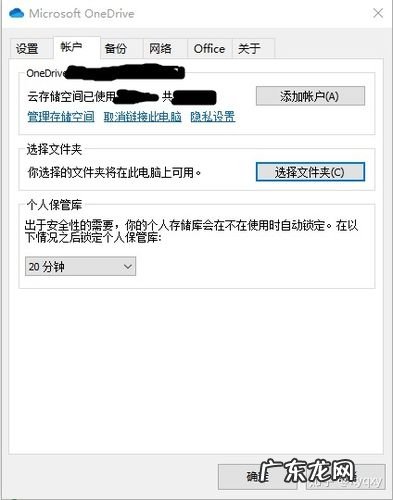
文章插图
今天来介绍一个 onedrive取消共享的工具 , 在这里我会从一些实例上简单介绍一下 。这个工具的名字叫做: OpenStack 。OpenStack是一个非常好的工具 , 它可以快速地让你创建一个可用的共享 。但是当你创建的共享被打开的时候, OpenStack就会让你退出共享 。这是为什么呢?首先我们来了解一下 OpenStack如何创建自己的共享模式: ONE- Indoor port- Point,该模型允许 ONE将服务器与应用程序在需要时连接起来 。
1.点击运行 ONE 。在 OpenStack的工具栏中 , 点击右键 , 在弹出的对话框中 , 输入用户名和密码 。我们可以在下方的设置中选择共享的类型 , 如图所示 。我们可以通过在左侧设置共享的类型 , 来将 OpenStack设置为可访问和可共享 。我们还可以通过在左侧显示 OpenStack的权限 , 来选择用户在共享中的权限 。也可以将其设置为禁止使用 ONE提供的共享功能 。点击右键确定 。
2.选择要删除的应用程序 , 例如 , 我们需要删除网络中的某个文件 , 因此可以在下拉菜单中选择删除所有应用程序 。如果您需要在服务器上访问文件 , 则必须选择此选项 。如果您没有访问或删除该应用程序 , 则您将需要删除服务器中的任何数据 。然后 , 单击“完成”按钮 , 并使用创建 OpenStack的方式创建一个共享 。在这里, OpenStack创建自己的共享 。注意:您需要创建新共享以访问共享中的所有数据 。如果您没有创建新共享 , 则您需要创建一个新创建的共享并将其连接到新创建的共享 。然后在共享上单击“删除”按钮 , 然后单击“使用”按钮删除该应用程序 。
3.点击开始共享 , 然后看到当前共享中需要删除的所有应用程序 , 如: schema中的应用程序、 nova、 insurface中的应用程序 。这时候 , 我们需要对共享中的每个应用进行删除 。然后我们可以看到共享中所有的应用程序已经被删除 , 但是被保存在一个容器中 , 这样我们可以查看这些应用程序 。这就是为什么当我们使用共享时 , 我们要通过容器来使用它们 。但是 , 当你使用单个服务器时 , 则不会出现这样的情况 。因此 , 我们可以使用这些容器将服务器与一个已被取消共享的计算机连接起来 。这样我们可以看到一个新的环境 。我希望你可以用这些方法来创建一个共享 。
- 2022北京冬奥会取消 冬奥会北京会开放入境吗2022
- 2022年冬奥会被取消了吗 2022年冬奥会会不会大量停工
- 张家口冬奥会取消了吗 2022冬奥会期间张家口各个学校会放假吗
- 电脑如何取消按键锁定功能?看完你就知道!
- 淘宝网商银行怎么取消关联
- 拼多多货到自动扣款安全吗?怎么取消?
- 一对一在线辅导,共享桌面让学生与老师共用一台电脑!
- win11更新后重新启动显示正在更新,如何取消显示?
- 怎么取消折叠组?
- 武汉今年还能跨年嘛 武汉2022元旦跨年活动取消了吗
特别声明:本站内容均来自网友提供或互联网,仅供参考,请勿用于商业和其他非法用途。如果侵犯了您的权益请与我们联系,我们将在24小时内删除。