
win10如何清理dns缓存(win10刷新dns缓存命令)品牌型号:惠普暗影精灵6
系统:Windows 10
本文介绍了如何刷新和清除 Windows DNS 缓存 , 包括使用“运行”对话框、命令提示符和 Windows PowerShell 的方法 。 如果您不确定要使用哪一个 , 请从“运行”对话框方法开始 。
如何刷新和清除您的 Windows DNS 缓存清除 DNS 缓存的最简单方法是使用“运行”对话框 , 这是一种 Windows 工具 , 可让您在知道要键入的内容时快速运行命令、启动应用程序和打开文件 。
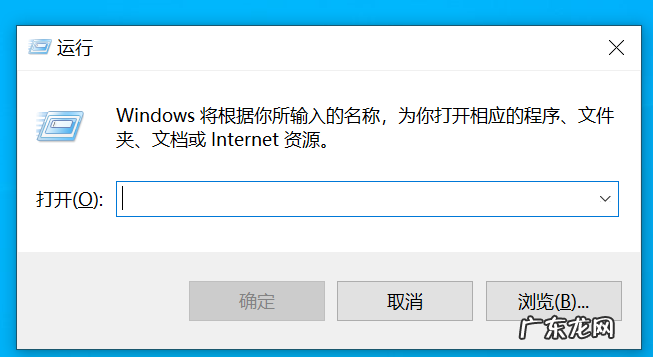
1、按住Windows 键+R打开“运行”对话框 。
文章插图
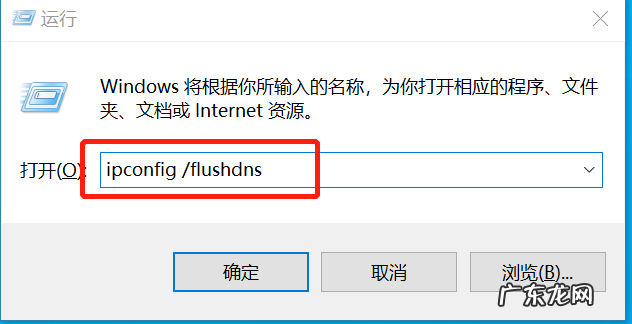
2、输入IPCONFIG / FLUSHDNS到文本字段 , 然后单击确定 。
文章插图
如何使用命令提示符清除 DNS 缓存“运行”对话框快速而简单 , 但它没有提供太多反馈或选项 。 如果您不确定“运行”对话框方法是否有效 , 或者更喜欢有关该过程是否完成的更多反馈 , 您可以在 Windows 命令提示符中使用相同的命令 。
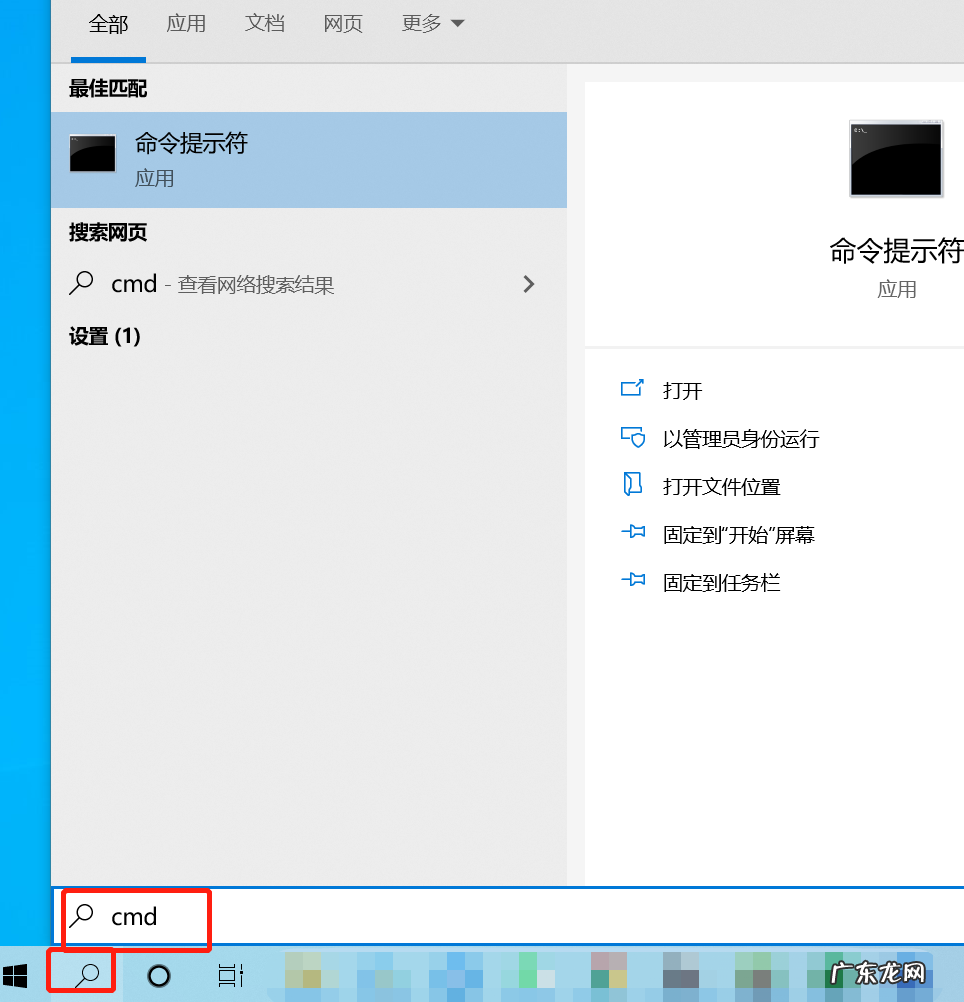
1、使用任务栏上搜索图标或者搜索框 , 然后键入command或者cmd 。
文章插图
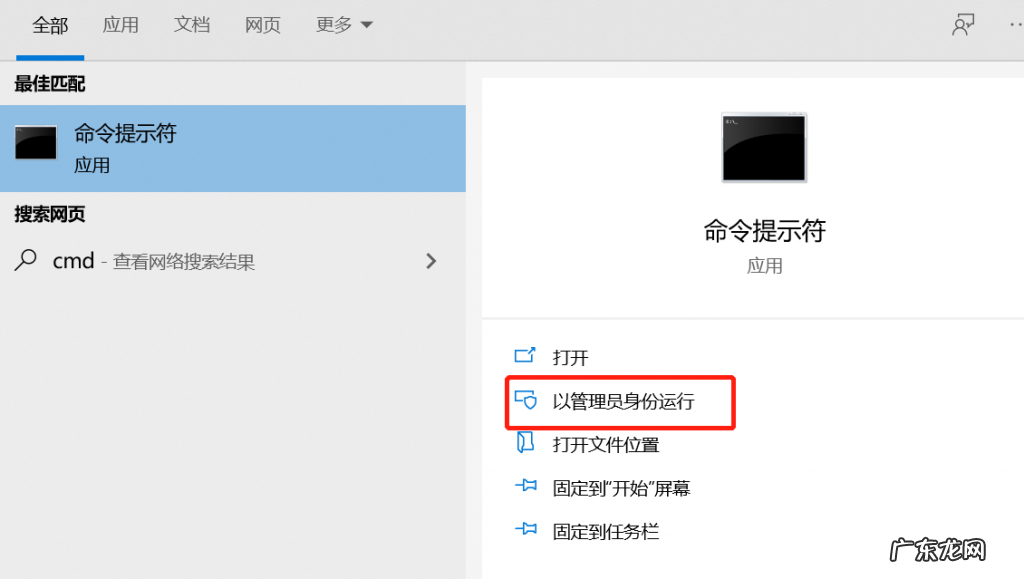
2、单击以管理员身份运行 。
文章插图
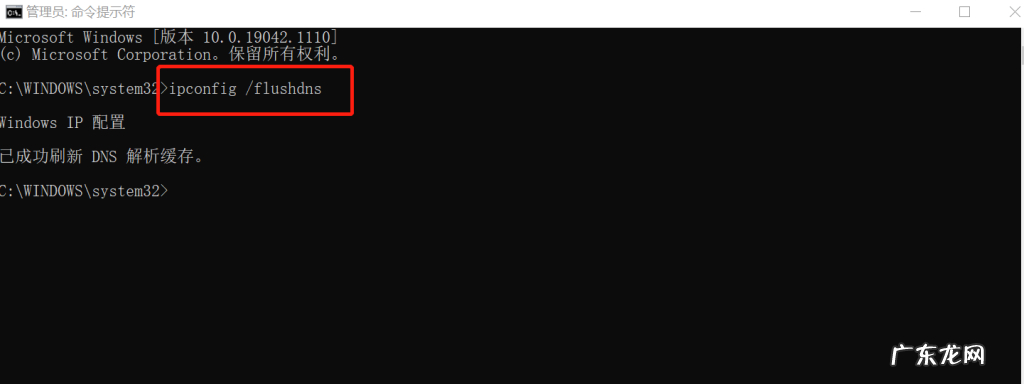
3、输入IPCONFIG / FLUSHDNS , 然后按ENTER键 。
文章插图
4、DNS缓存刷新成功 。
如何使用 Windows PowerShell 清除 Windows 10 中的 DNS在 Windows 10 中清除和刷新 DNS 的最后一种方法略有不同 。 它使用 Windows PowerShell 而不是命令提示符 , 因此它使用完全不同的命令 。
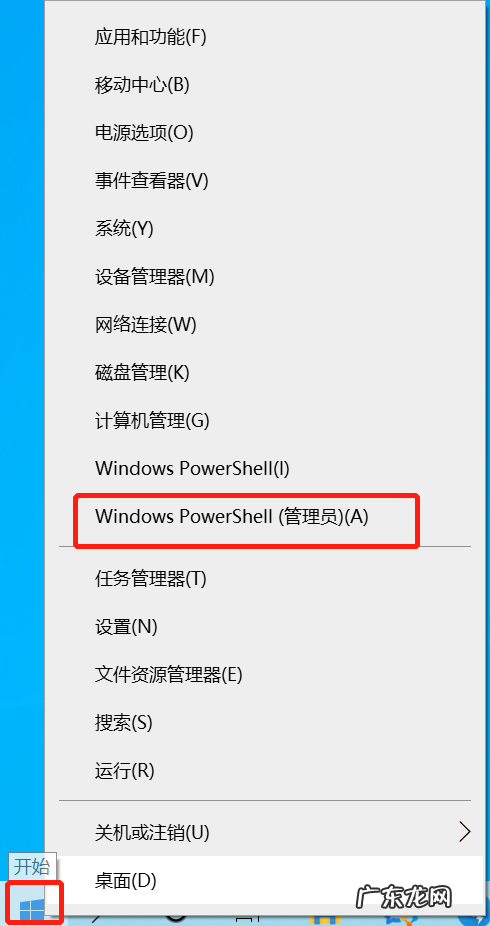
1、右键单击开始按钮 , 然后选择Windows PowerShell (管理员)(A) 。
文章插图
2、如果用户帐户控制提示您授予权限 , 请单击是 。
【win10刷新dns缓存命令 win10如何清理dns缓存】3、输入Clear-DnsClientCache , 然后按 Enter 键 。

文章插图
4、刷新DNS缓存成功 。
为什么要刷新 DNS 缓存?DNS 的目的是让您通过键入 URL 而不是 IP 地址来访问网站 。 DNS 缓存的目的是通过创建它来加快网站访问速度 , 这样您的计算机就不必在每次访问您过去访问过的网站时都等待 DNS 查找 。 如果此本地记录最终损坏、已过期 , 或者您连接到提供错误信息的 DNS 服务器 , 您可能无法访问网站 。 通过清除或刷新您的 DNS 缓存 , 您可以强制您的计算机在访问站点时检查DNS 服务器 , 因为不再有本地记录 。
虽然 Windows 10 维护了一个本地 DNS 缓存 , 您可以使用本文中的方法进行刷新 , 但您的路由器也可能保留一个缓存 。 如果您发现在 Windows 10 中刷新 DNS 不能解决您的互联网连接问题 , 那么重新启动路由器可能会有所帮助 。
- windows浅色主题 win10怎么设置深色主题
- win10系统如何找到防火墙 windows10防火墙在哪
- win10 垃圾文件清理 windows11如何清理垃圾文件
- win10如何取消粘滞键 windows10取消粘滞键
- u盘写保护命令 win10写保护怎么去掉
- Win10添加开机启动项 windows10怎么添加开机启动项
- windows新闻和兴趣怎么关闭 win10任务栏新闻和兴趣怎么关闭
- win10怎么修复硬盘 win10系统怎么修复硬盘坏道
- win10怎么打开ie浏览器 windows10怎样打开ie浏览器
- 怎么查看剪贴板的历史记录 win10怎么看剪贴板历史记录
特别声明:本站内容均来自网友提供或互联网,仅供参考,请勿用于商业和其他非法用途。如果侵犯了您的权益请与我们联系,我们将在24小时内删除。