
小编现在给大家详细介绍关于“excel表格怎么把上一行换到下一行”的核心内容以及“excel里面强制换行的快捷键”的相关知识 , 希望能够帮到您 。
excel换行怎么换
文章插图
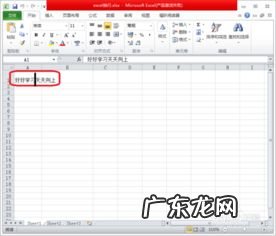
【excel里面强制换行的快捷键 excel表格怎么把上一行换到下一行】在同一个单元格内 , 换行有如下两种方法:
1.按ALT+ENTER
或
2.CTRL+1 对齐 自动换行 确定
excel单元格中怎么换行单元格-对齐-文本控制-自动换行
如何在Excel表的同一个单元格中换行如何在Excel表的同一个单元格中换行
第一种方法:
1.点击Excel里面的菜单栏中开始然后点击工具栏中自动换行
注意:自动换行是受单元格大小的控制
第二种方法:
1. 选中要换行的单元格然后去按右键点击设置单元格格式
2.在单元格格式中去选择对齐然后去把自动换行打上勾即可
第二种方法:
强行换行按住ALt+Enter(在编辑状态下使用)
怎样将excel批量换行1、在excel中要实现批量换行 , 可以通过开始功能中点击“自动换行”获得 , 选中所有数据 , 点击“自动换行”即可 。
2、具体操作如下所示 。
1. 选择数据
2. 点击”开始“
3. 点击“自动换行”
excel中怎么在一个单元格里换行换行没弄好 , 按照下面的方法试试:
方法一:强制换行 , Alt + Enter 组合键盘
方法二:自动换行 , 择要进行自动换行的单元格 , 然后点击菜单的“开始”里面的“自动换行”
以上内容就是关于excel表格怎么把上一行换到下一行和excel里面强制换行的快捷键的全部内容 , 是由小编认真整理编辑的 , 如果对您有帮助请收藏转发...感谢支持!
- 牛杂里面有哪几样东西图片 牛肺气肿是什么原因引起的
- 空调怎么调制热好
- excel设置公式自动减法 excel减法函数公式
- excel中如何分开文字和数字 表格里文字数字分开公式
- excel宏病毒怎么清除 宏病毒感染word或excel
- 计算时间间隔小时的公式 excel计算时间差的公式
- excel表格立方米怎么计算 如何计算体积和立方米的体积
- 如何打出万分之一的符号 word里面万分之一的符号如何
- 表格里面怎样换行 表格如何快捷键换行
- 水龙是不是水里面的龙 风水中的龙
特别声明:本站内容均来自网友提供或互联网,仅供参考,请勿用于商业和其他非法用途。如果侵犯了您的权益请与我们联系,我们将在24小时内删除。