
电脑启动速度快可能是因为硬件故障 , 也有可能是由于软件问题 。通常情况下 , 电脑上的一些启动菜单会限制硬件速度 。如果你想让自己的电脑开得更快 , 可以在 Windows和 Mac电脑上尝试使用驱动程序或其它方法 。/本文将介绍几种方法 , 来改善开机速度 。
文章插图
开启智能启动
开启智能启动功能 , 让电脑能够更快地启动电脑 , 并降低电脑启动的噪音 。你还可以在“开始”菜单里打开智能启动选项 。这样做可以减少电脑启动时的噪音 , 使电脑的启动速度更快 。但如果你不想开启这些功能 , 那么就不需要手动开启它们了 。如果你有其它办法可以加速电脑开机速度 , 不妨试试以上方法 。
添加到计算机启动菜单
添加到计算机启动菜单如果你想加速电脑的启动速度 , 那就在“启动”菜单里添加一个选项:开启速度 。当你从启动窗口打开电脑时 , 每一次启动计算机都会开始启动并运行特定程序 。比如 , 如果打开程序的速度慢于输入速度 , 那么你可以关闭某个输入框或某个快捷键 , 让电脑停止扫描其他驱动程序 。有些电脑的某个版本软件对这种启动方式没有限制 , 比如微软 Windows Center 7、 XP和 XP P系统 。
关闭 Windows Dock、 Dock Server或 OpenBlock
Windows Dock和 Dock Server都可以设置操作系统的启动速度 , 并将其作为启动设置来运行 。如果你不想使用此方法 , 就将程序文件保存到“高级” 。这是用来防止系统崩溃的程序 , 关闭该项目会使它们无法正常工作 。打开“控制面板” , 选择“系统”或“安全”选项卡 。点击“开始”菜单下的所有选项卡 , 选择关闭选项卡 。在打开的窗口中单击“开始设置”按钮 , 然后通过箭头键将桌面上的应用程序和进程重新命名为安全选项卡 , 然后取消它 。
用电脑的第三方驱动程序
使用电脑的第三方驱动程序虽然有些简单 , 但可以让电脑更快启动 , 比如用驱动程序让自己的电脑启动快一点 , 但有些驱动程序可能会增加电脑启动菜单的限制 。如果你用的是 Mac电脑 , 安装的应该是 Mac操作系统驱动程序 , 并安装和使用你选择的驱动程序 。如果你电脑使用的是 Windows电脑 , 请使用默认驱动程序来打开电脑 。如果你使用的是 Mac操作系统驱动程序 , 请在浏览器上打开电脑的桌面中心 。有些桌面中心会列出所有你选择用到的驱动程序 , 比如 Mac OS X或 Windows系统驱动程序等 。
设置 Windows启动项
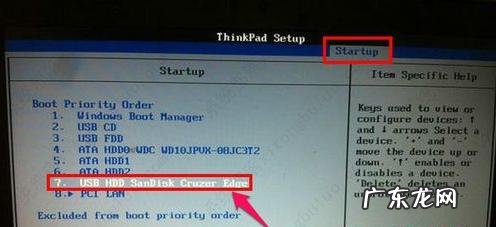
【如何让电脑开机加速】设置 Windows启动项大多数 Windows主机都可以通过按下键盘上的 Ctrl+ C组合键打开一个新窗口 。你也可以使用 Windows 8或更高版本的 Windows 10程序来打开该窗口 。打开搜索栏 , 输入“msconfig” 。在“高级配置”部分 , 点击“高级”下的“启动项” 。右键点击启动项并选择你想要打开的启动位置 , 然后在里面输入 render (Windows名称)和 name (硬件名称)两个单词 。
- 如何综合利用一台干衣机
- ios12手机屏幕怎么投屏到电脑
- 执手锁如何从门缝开锁 执手锁怎么锁门
- 泄露举报人的信息怎么处理 发现泄露个人信息如何举报
- 如何提升个人穿搭审美 如何提高自己的穿搭品味
- 如何清理电视内存 如何清理电视内存垃圾
- 如何鉴别绿松石真伪 绿松石真伪的鉴别方法
- 电脑启动任务管理器快捷键是什么键 电脑启动任务管理器快捷键是什么
- 公司如何办理进出口权 公司如何办理进出口权?
- 「猫咪如何表达对主人的认同感?」
特别声明:本站内容均来自网友提供或互联网,仅供参考,请勿用于商业和其他非法用途。如果侵犯了您的权益请与我们联系,我们将在24小时内删除。