
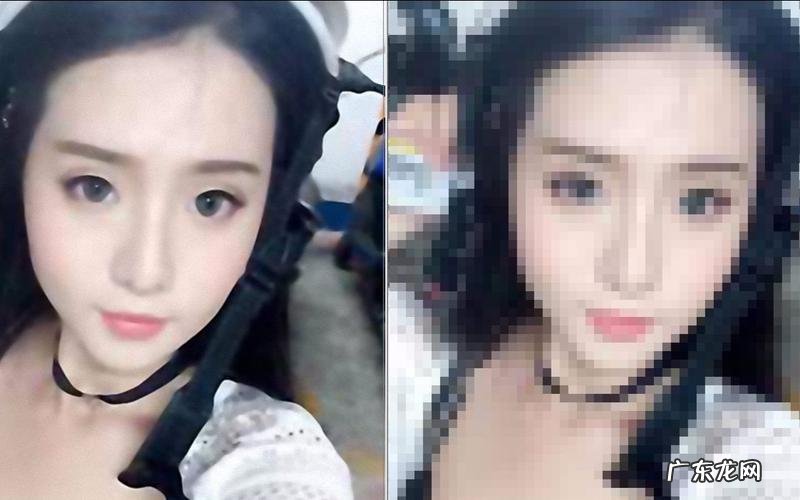
你是否发现有一种神奇的东西,能让你看到一张你认为毫无意义的图片突然变得有趣起来?或者你发现这种神奇的东西能让你眼前一亮?你是否发现能够用图像编辑软件给图片加马赛克(或叫图案),就像是使用 PS (图像处理软件)一样?当你想为图片添加这些特性时,可以使用任何图像编辑软件(特别是 PS) 。本指南介绍了如何为图片添加图像马赛克或图案马赛克 。请继续阅读本文,了解如何完成你正在为图片添加马赛克和图案内容?
文章插图
为图片添加马赛克
为图片添加马赛克最简单快捷的方法就是将照片从 PS中拖拽出来,这样你就能给照片添加颜色、纹理或其他图案,或者其他效果了 。选择一张图片,并确保它正对着你 。在左上角找到菜单栏上找到“图像”(Windows),然后在“开始”菜单中选择“自定义”按钮,并在下面拖动鼠标来打开文件夹并调整大小、颜色或纹理 。然后选择你想要放入图像的位置(比如底部)并调整大小(或色度或纹理) 。根据图或视频类型选择适当角度以及所需尺寸、图层或填充对象,来确定需要为图片添加何种马赛克形式 。最后就可以用拖拽效果来为图片制作出一个马赛克图层而不只是修改图层了 。
【如何给图片加马赛克】用图层和色相变换来为图像添加马赛克
你可以把任何颜色的图像放在一起,然后调整它的比例,以便你的图片看起来更大和更清晰 。利用这种方法来增强你的主题 。如果你想让色彩相容性好一些,那么可以把色相变换和图案马赛克结合起来 。这是一个很好的示例,而且有许多其他用这种方法制作而成的效果 。这是一种很棒的方法,因为有多种颜色可以用图层变换来制作 。这在很大程度上取决于这个图像需要什么颜色、比例以及它与图片中其他部分存在什么关系等因素 。有很多不同类型的图层可以使用,其中最常用在 PS中(或者说是 PSP)的图像处理软件,如 Skype和 Camera Pocket. p工具中、 Photoshop和 PhotoShot应用程序中、 Visual Studio软件中以及 Skype使用比较多(Windows和 Mac平台) 。
创建图片马赛克图层流图(图3)
图层流图是一种图形化界面,你不需要从一个图像中插入一个颜色单位来创建不同的颜色和纹理 。如果有一个可以通过点击“更改颜色”按钮来创建图层流图,这样就可以在一张图片上显示两种不同颜色和纹理的“流图” 。例如,如果一张图片在图像中间显示一种颜色线条、一个纹理或一个黑色线条,那么可能需要将两种不同颜色放在一起来创建颜色关系 。图2给出了如何在两种不同颜色之间进行比较的方法 。右键单击当前项目,然后选择“填充”选项卡,将选中“填充”后将产生另一个马赛克图件 。为了使它看起来更加明显,请在此步骤中复制下一个图层来进行对比 。
- 如何让电脑不弹出广告和新闻 如何让电脑不弹出广告
- 如何成为华为开发者 如何成为华为开发者计划的设计师
- 苹果手机怎么设置手机充电提示音 苹果手机如何简单设置充电提示音
- 如何应对猫咪凶恶的主人?
- 淘宝如何用id加好友 怎么通过淘宝id加好友
- 简单的浆水菜的做法 如何做浆水菜的做法窍门
- 按揭的房子怎么卖 按揭的房子怎么卖给别人
- 笔记本接显示器详细步骤 如何笔记本接显示器
- Ai如何制作墨染效果 ai制作水墨效果
- 种大葱的详细步骤图片 种大葱的详细步骤
特别声明:本站内容均来自网友提供或互联网,仅供参考,请勿用于商业和其他非法用途。如果侵犯了您的权益请与我们联系,我们将在24小时内删除。